216.73.216.102 - United States, La Habra
ENG
РУС
中文
CHI
ENG
РУС
中文
价目表
问题与解答
建立
支持服务
博客
登录
注册
登录
注册
价目表
问题与解答
建立
支持服务
博客
登录到个人区域
忘记密码?
如何在Windows10上设置OpenVPN
设置指南
Windows 10
设置OpenVPN连接
根据这份分步指南,您可以在Windows 10操作系统上轻松设置基于OpenVPN协议的VPN连接。
1
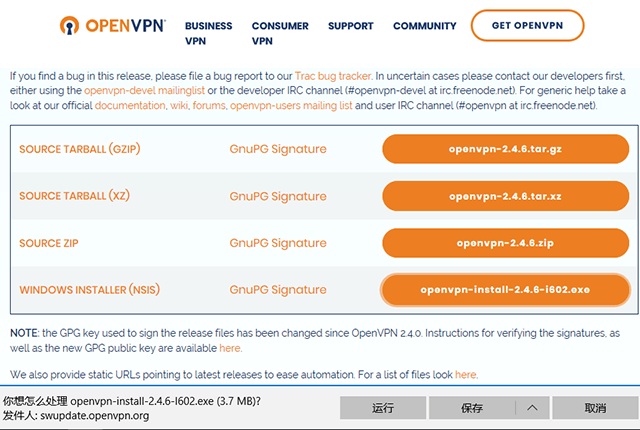
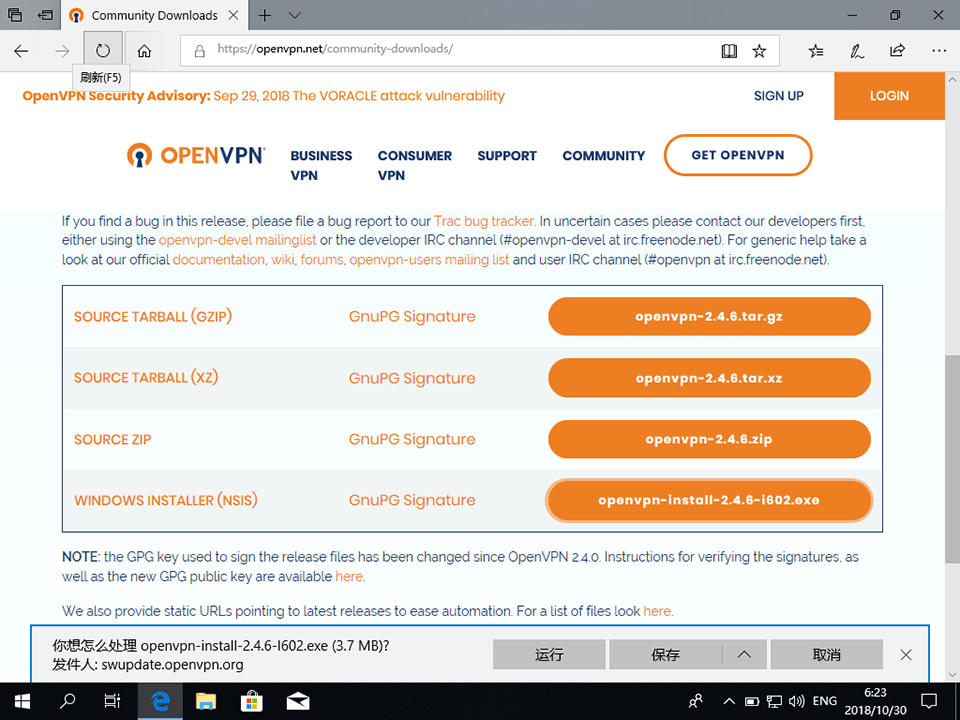
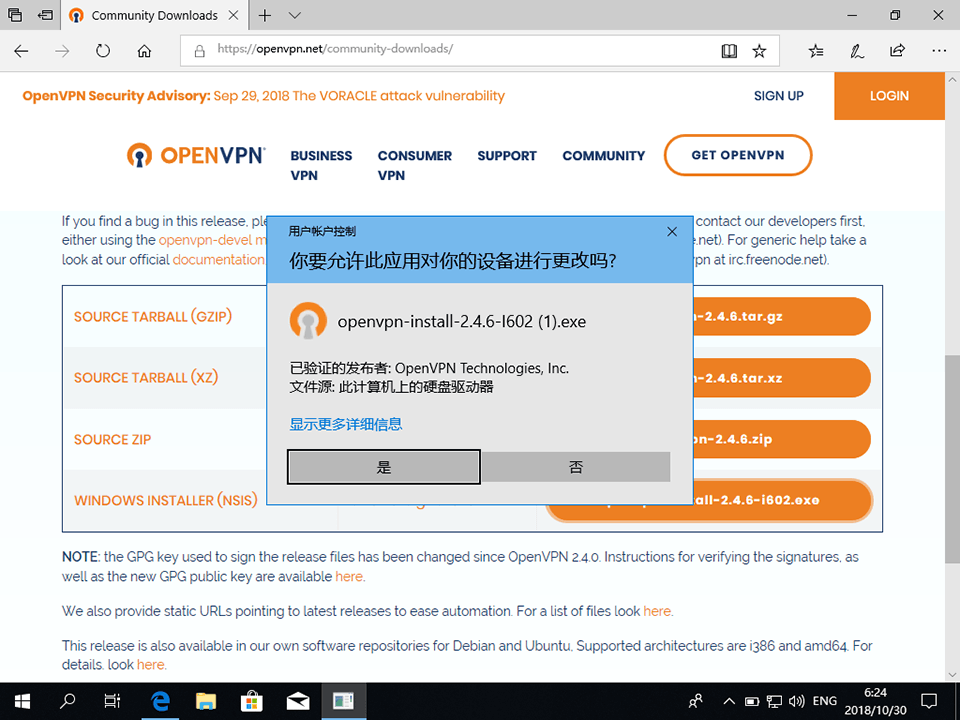
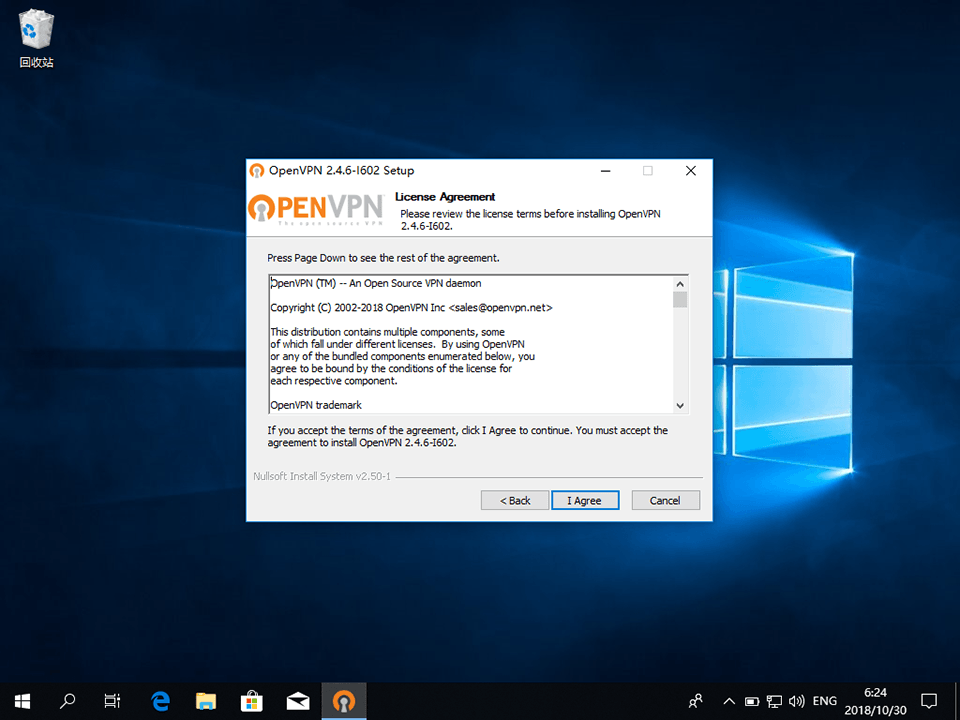
从官方网站
openvpn.net
下载最新版本的
OpenVPN Connect
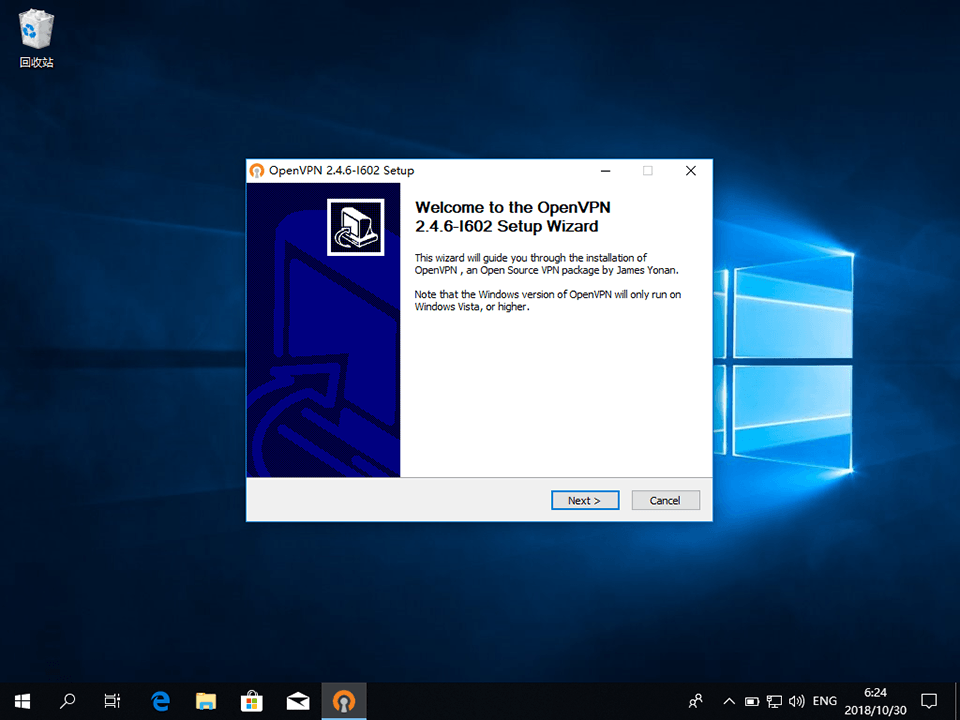
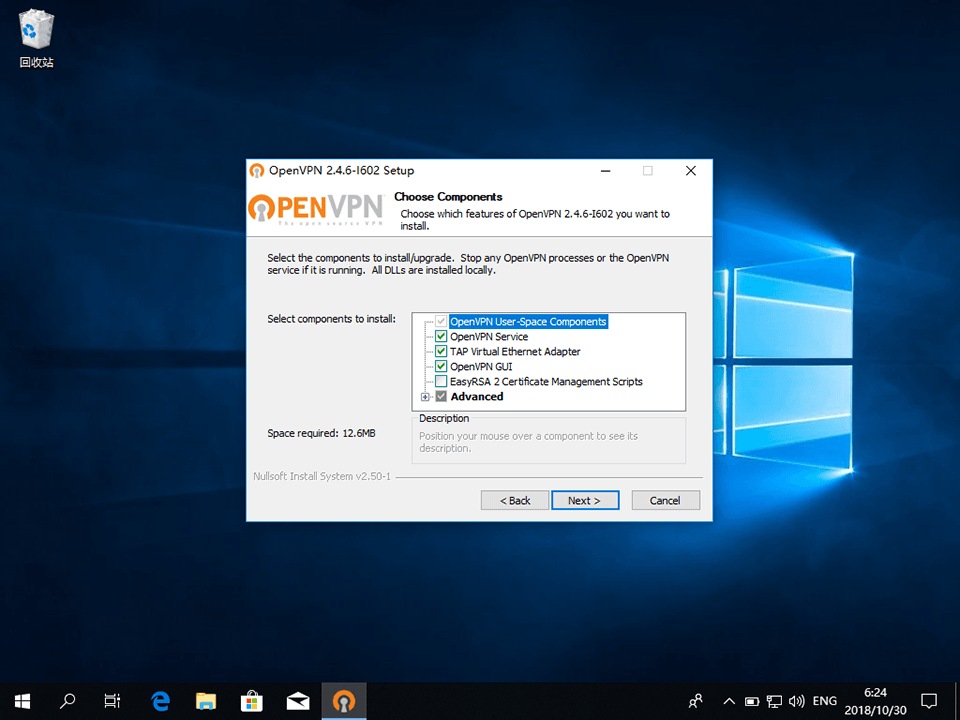
。运行程序安装文件。
下一个
2
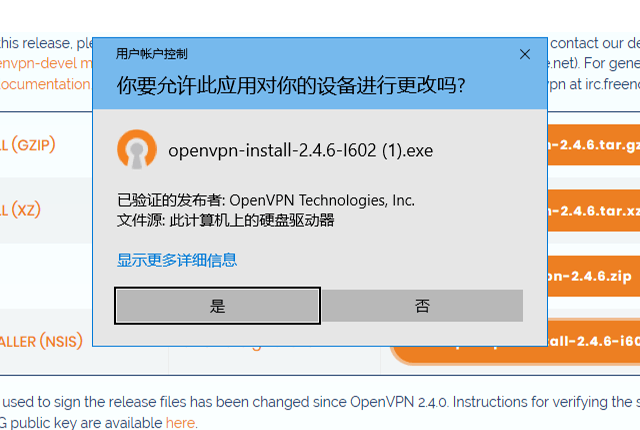
点击
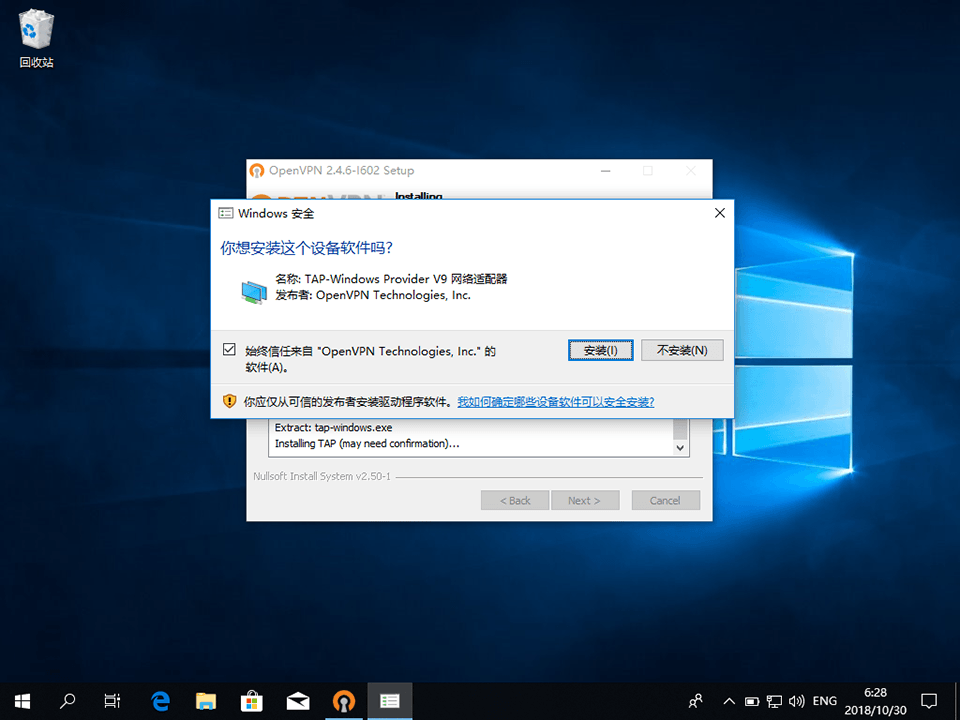
Yes
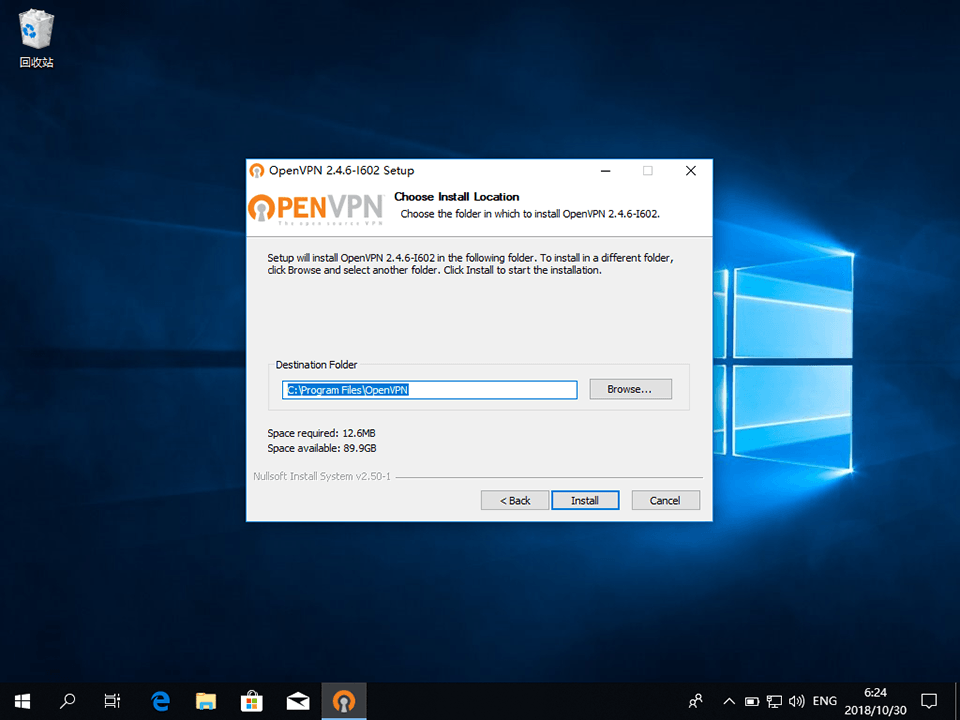
以允许安装。
下一个
3
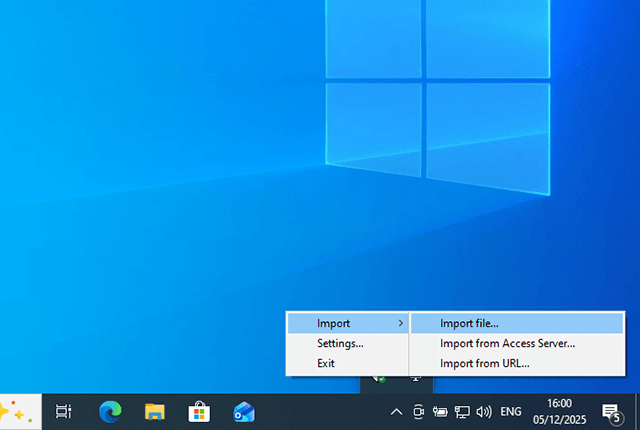
从购买订阅时通过邮件接收或从个人账户下载的压缩包中,解压出
.ovpn
扩展名的文件。在系统托盘中的OpenVPN客户端图标上右键点击,选择
Import
->
Import file...
,并指向已保存的.ovpn文件。
下一个
4
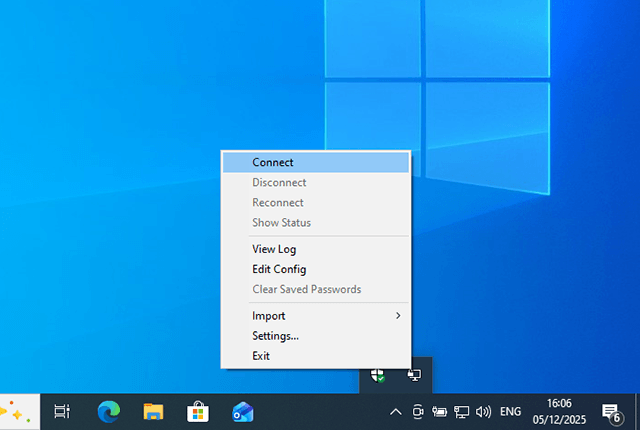
在系统托盘中的OpenVPN图标上右键点击,转到所需服务器并选择
Connect
。
下一个
5
连接日志将会显示。成功连接后,OpenVPN图标将变为绿色。
下一个
6
要设置传出IP,
请在VPN连接处于活动状态时打开
http://setup.securevpnconnect.net
。选择您需要的IP地址并点击绿色勾选标记。地址会立即更改,并且下次连接VPN时,将使用先前设置的地址。
下一个
7
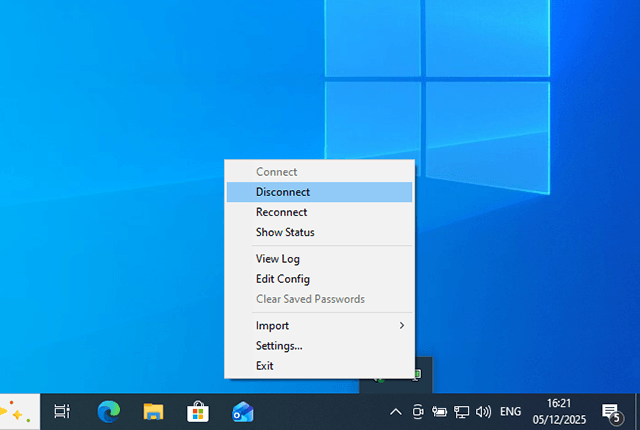
要断开VPN连接,请在OpenVPN图标上右键点击,转到当前活动的服务器并选择
Disconnect
。
到顶
注册
E-mail
语言
Русский
English
中文
密码
确认密码
同意
服务条款
和退款政策
注册
×
支持和反馈
发信息
×