216.73.216.52 - United States, La Habra
iMac

H如何在macOS上设置OpenVPN

若要在您的 iMac 或 Macbook 上通过 OpenVPN 协议设置 VPN 连接,您需要安装额外的软件。目前 Mac OS X 上最流行的 OpenVPN 客户端为免费的 Tunnelblick 和付费的 Viscosity。在本指南中,我们选择使用 Tunnelblick 进行连接,因为它是最常用的解决方案。


1
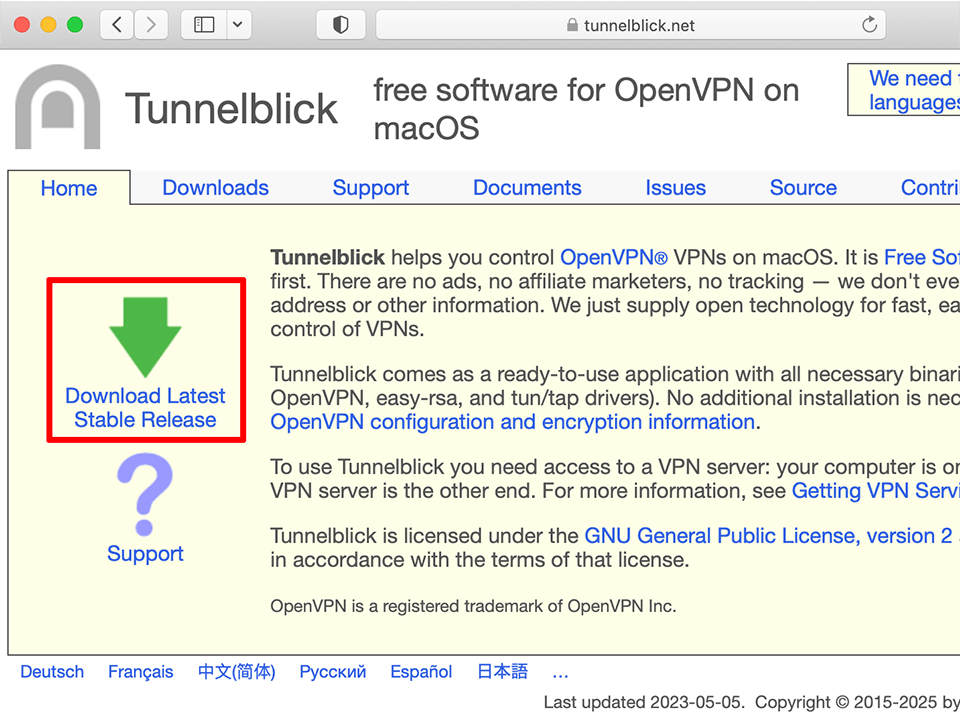
tunnelblick.net 下载 Tunnelblick。
下一个
Setting up OpenVPN on Mac OS X, step 1 Setting up OpenVPN on Mac OS X, step 1
2
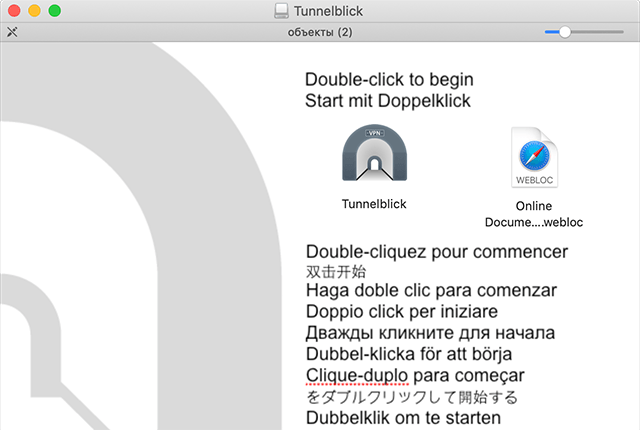
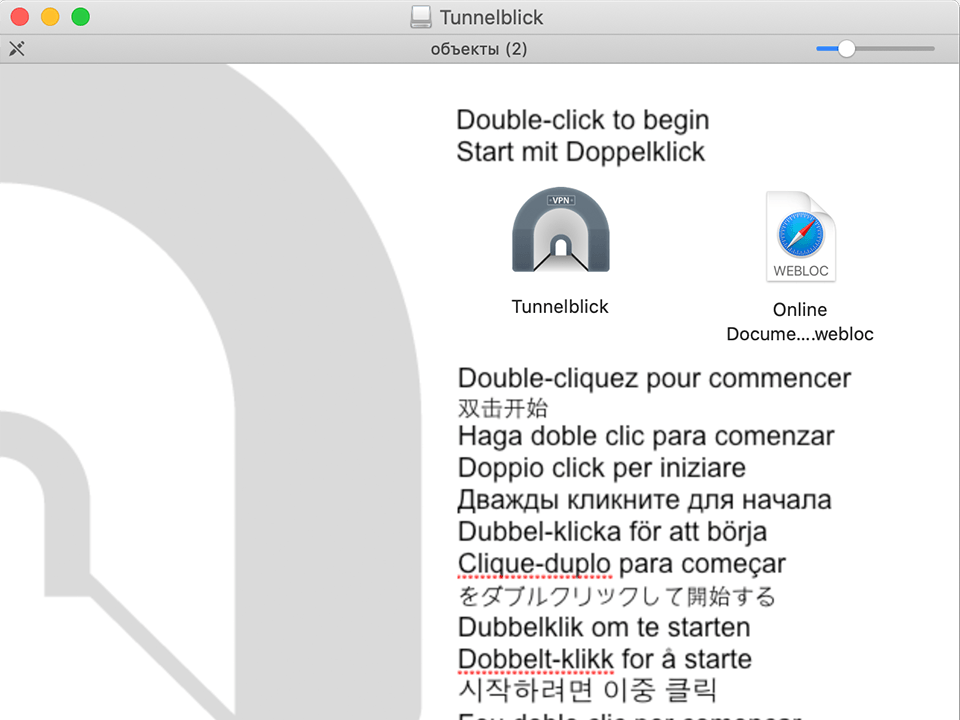
启动应用程序,在弹出的窗口中双击程序图标进行安装。
下一个
Setting up OpenVPN on Mac OS X, step 2 Setting up OpenVPN on Mac OS X, step 2
3
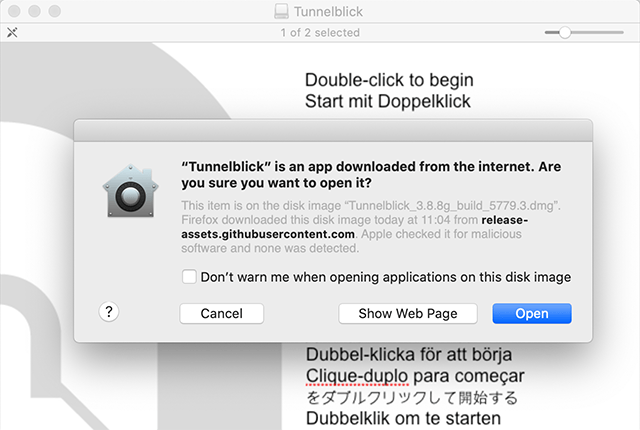
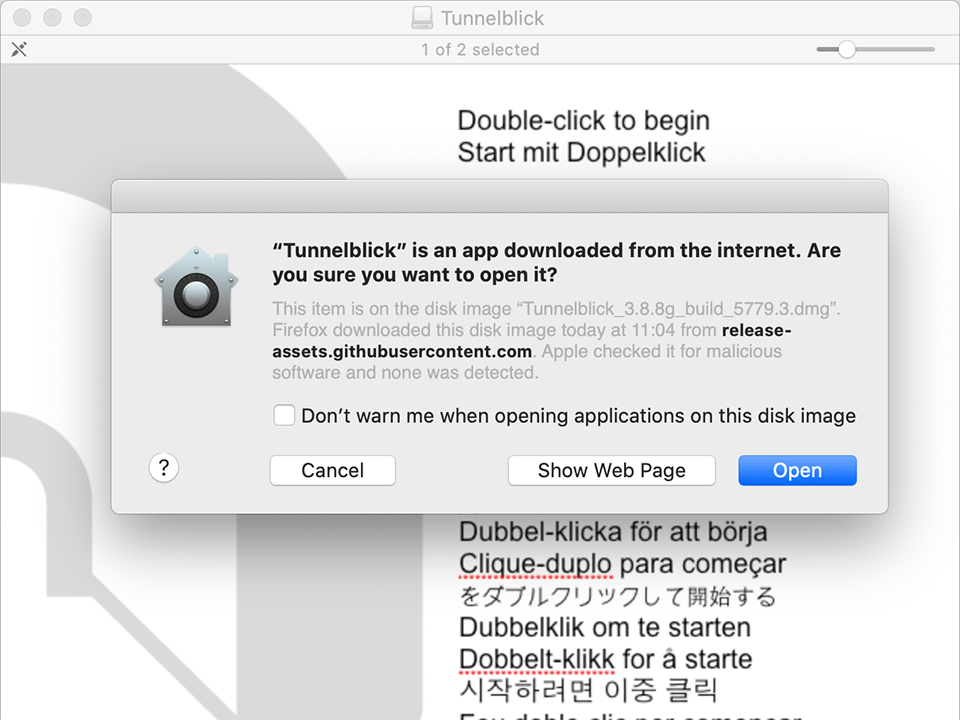
点击 打开
下一个
Setting up OpenVPN on Mac OS X, step 3 Setting up OpenVPN on Mac OS X, step 3
4
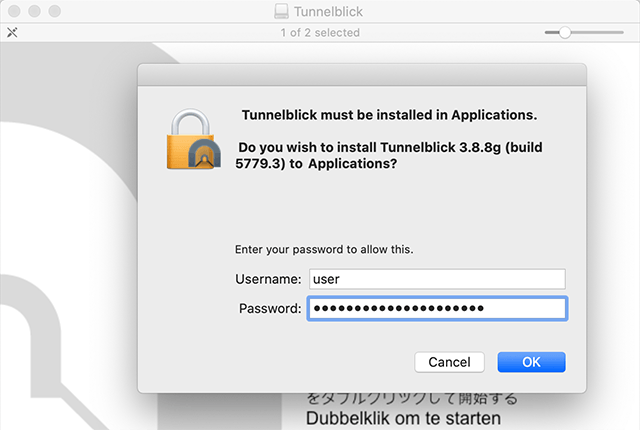
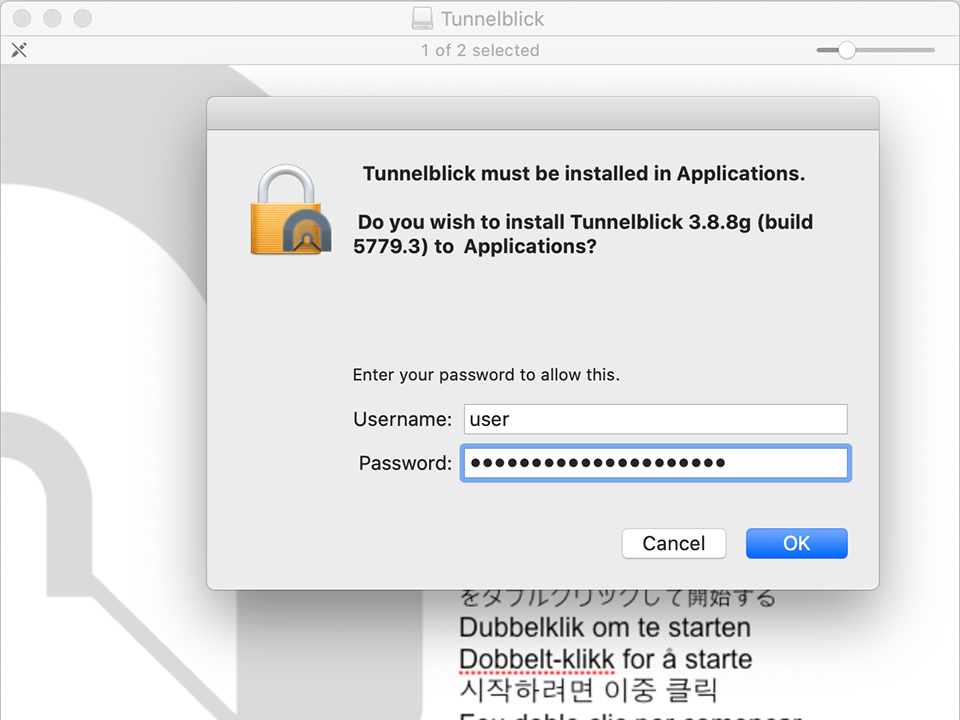
输入您的 Mac 密码并点击 确定
下一个
Setting up OpenVPN on Mac OS X, step 4 Setting up OpenVPN on Mac OS X, step 4
5
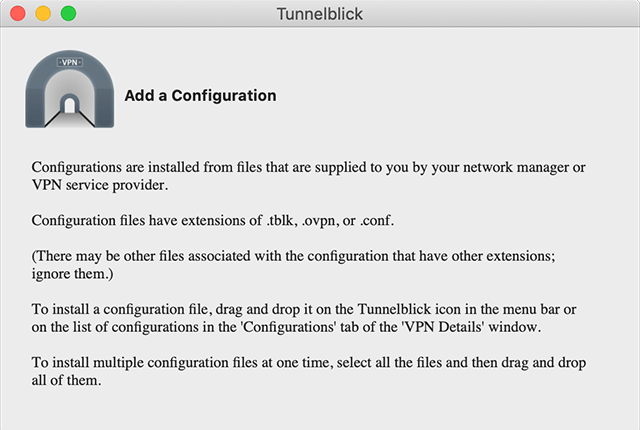
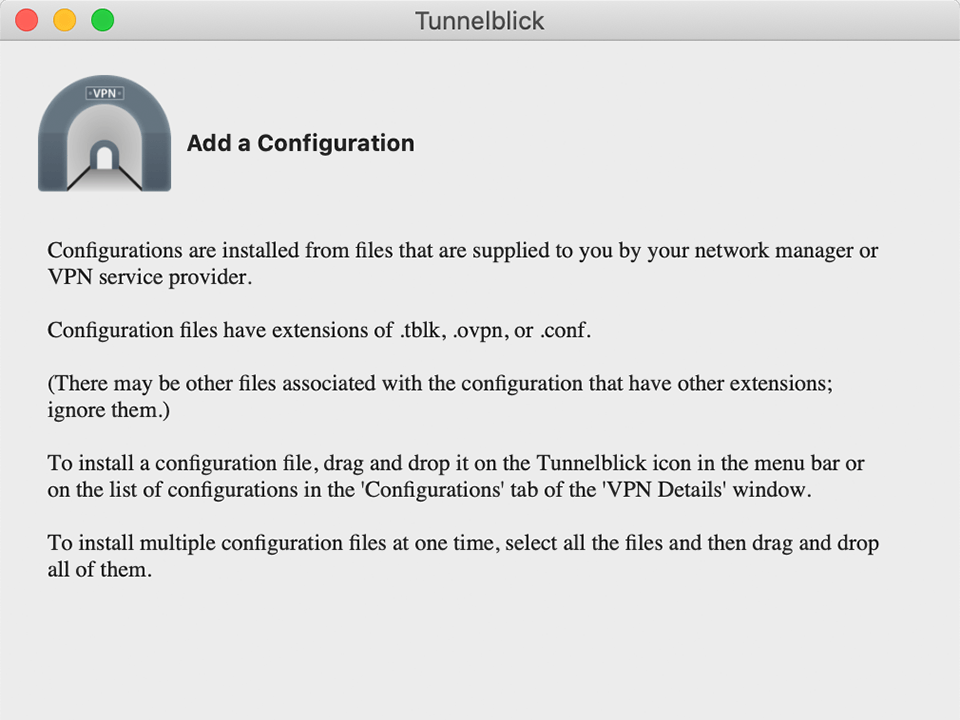
完成订单支付后,您将通过邮件收到包含配置文件的压缩包。从中解压出扩展名为 .ovpn 的文件,并将其拖至状态栏中的 Tunnelblick 图标。
下一个
Setting up OpenVPN on Mac OS X, step 5 Setting up OpenVPN on Mac OS X, step 5
6
在弹出的窗口中点击 仅本人使用 ,并输入您的 Mac 密码。
下一个
Setting up OpenVPN on Mac OS X, step 6 Setting up OpenVPN on Mac OS X, step 6
7
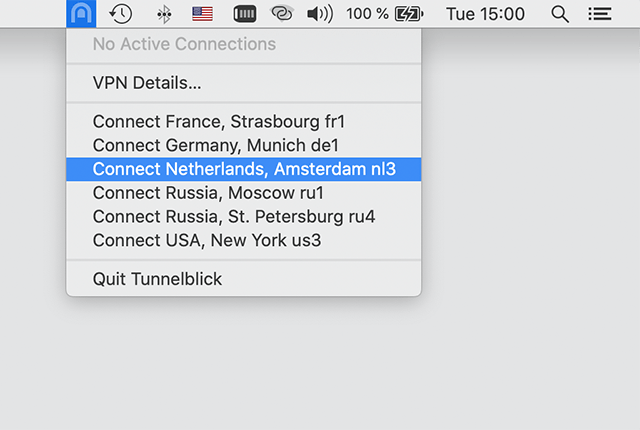
要建立 VPN 连接,请点击系统栏中的 Tunnelblick 图标,并选择所需的 VPN 服务器。VPN 连接将在数秒内建立。
下一个
Setting up OpenVPN on Mac OS X, step 7 Setting up OpenVPN on Mac OS X, step 7
8
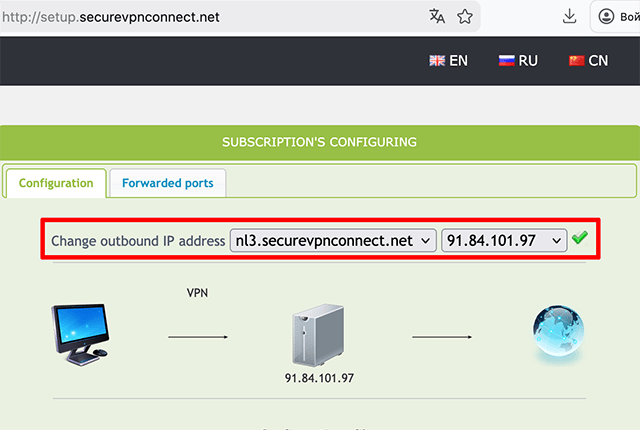
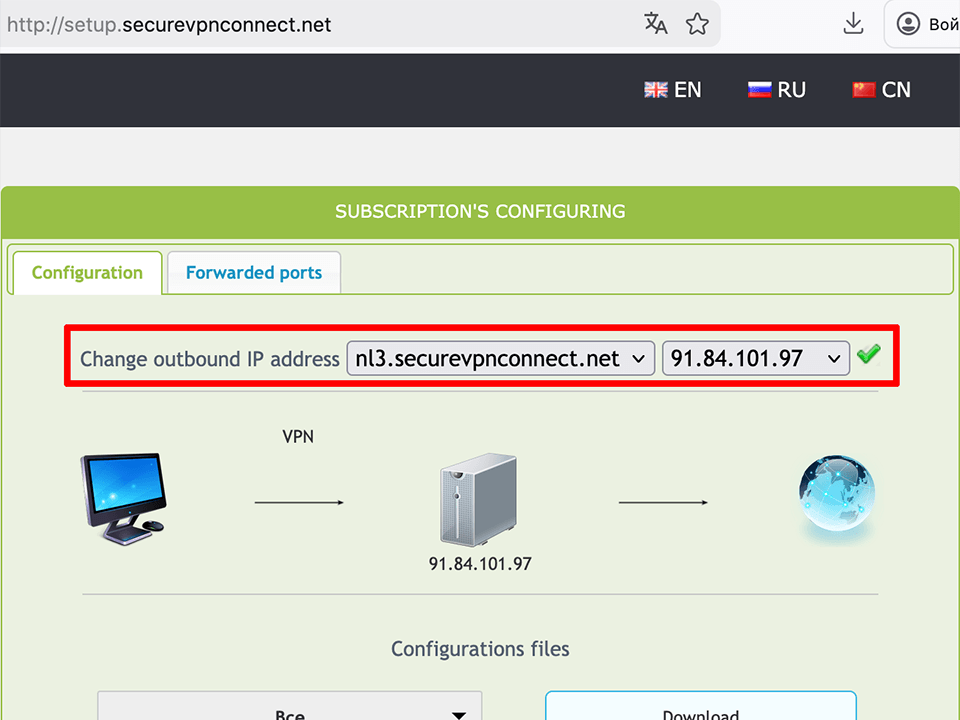
要设置传出IP,请在VPN连接处于活动状态时打开 http://setup.securevpnconnect.net。选择您需要的IP地址并点击绿色勾选标记。地址会立即更改,并且下次连接VPN时,将使用先前设置的地址。
下一个
Setting up OpenVPN on Mac OS X, step 8 Setting up OpenVPN on Mac OS X, step 8
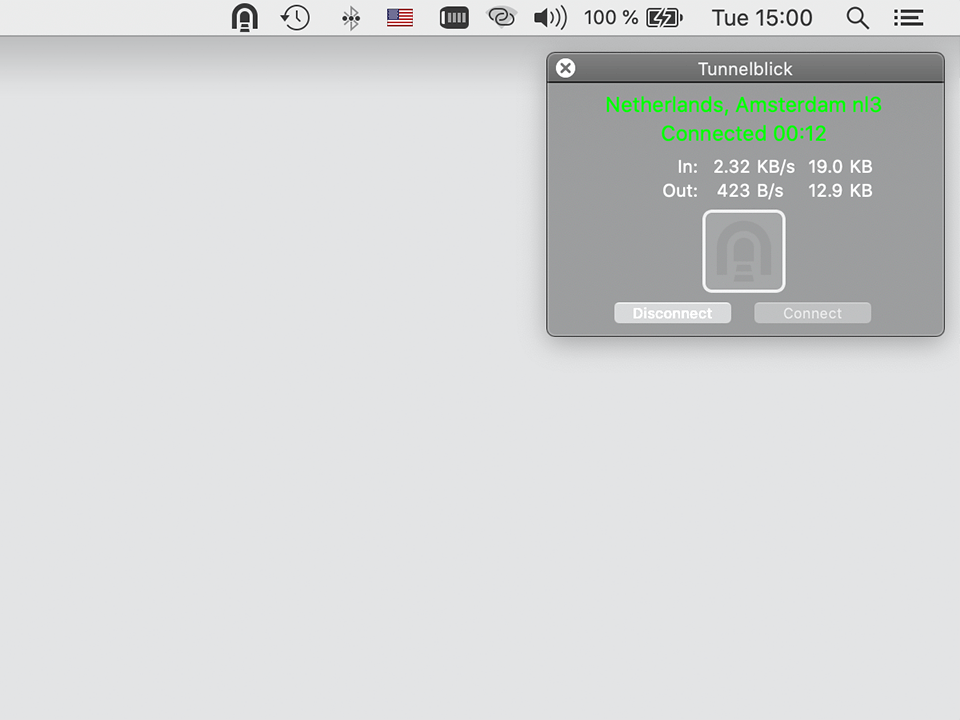
9
要断开 VPN 连接,请点击 断开连接
到顶
Setting up OpenVPN on Mac OS X, step 9 Setting up OpenVPN on Mac OS X, step 9

注册


E-mail
语言
密码
确认密码

支持和反馈