
216.73.216.52 - United States, La Habra
laptop

Как настроить L2TP VPN в Windows 10

В операционной системе Windows 10 настроить VPN-подключение по протоколу L2TP не составит большого труда - достаточно выполнить все действия, как показано на картинках, и уже через минуту вы сможете анонимно посещать любые сайты, обойти блокировку Youtube, безопасно использовать бесплатный Wi-Fi.
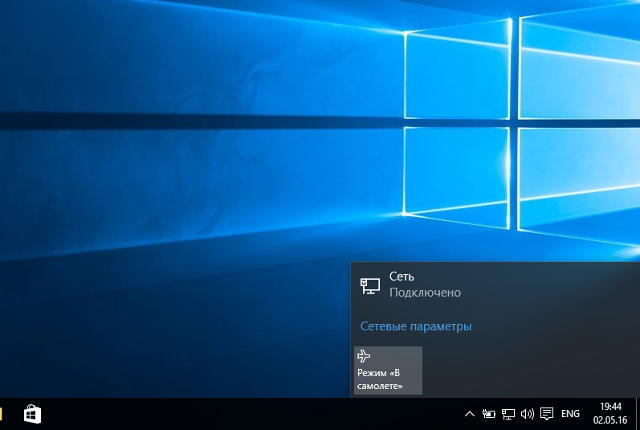

1
Кликнуть на иконке сетевого подключения в системном трее, и в появившемся окне выбрать Сетевые параметры.
Далее
Настройка L2TP VPN на Windows 10, шаг 1 Настройка L2TP VPN на Windows 10, шаг 1
2
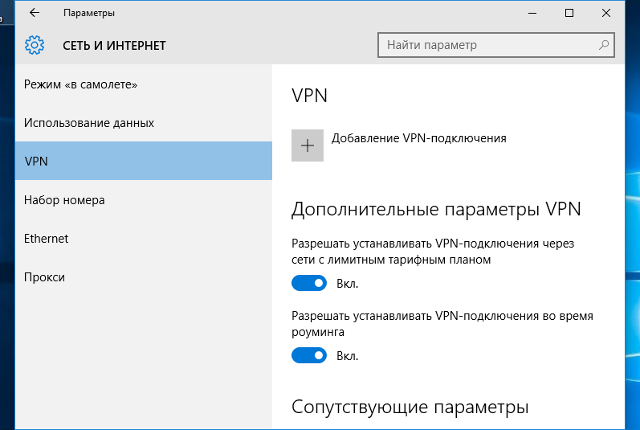
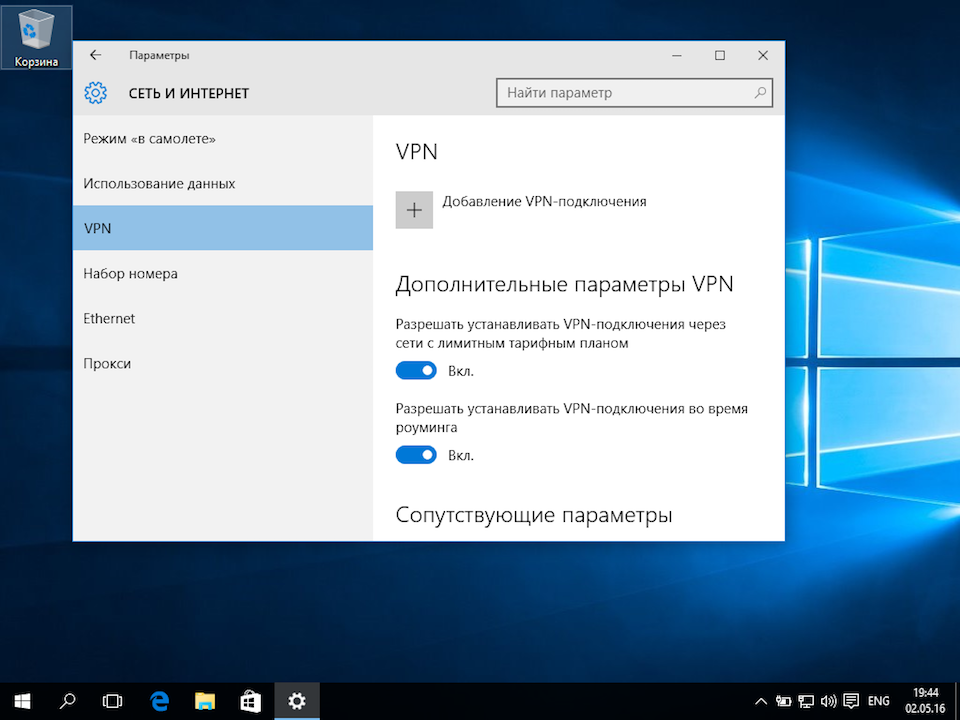
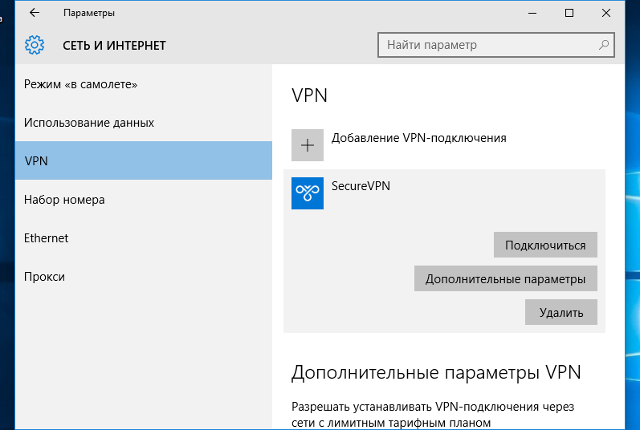
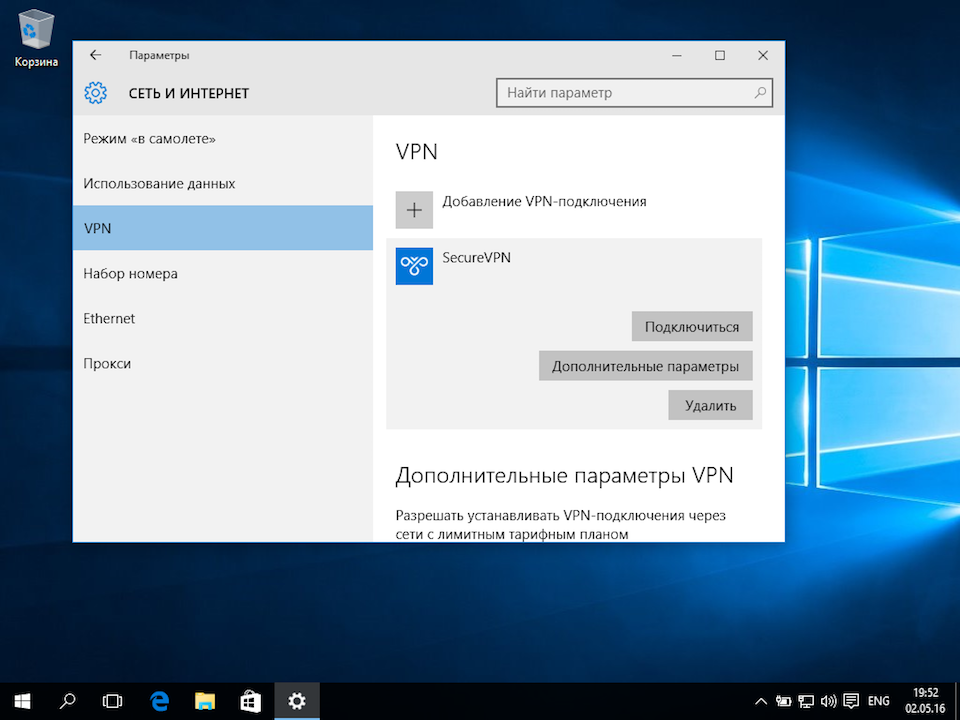
В окне Сеть и Интернет выбрать VPN и кликнуть на Добавление VPN-подключения.
Далее
Настройка L2TP VPN на Windows 10, шаг 2 Настройка L2TP VPN на Windows 10, шаг 2
3
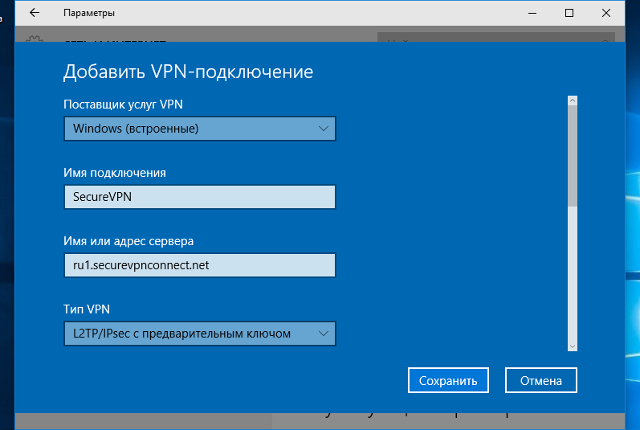
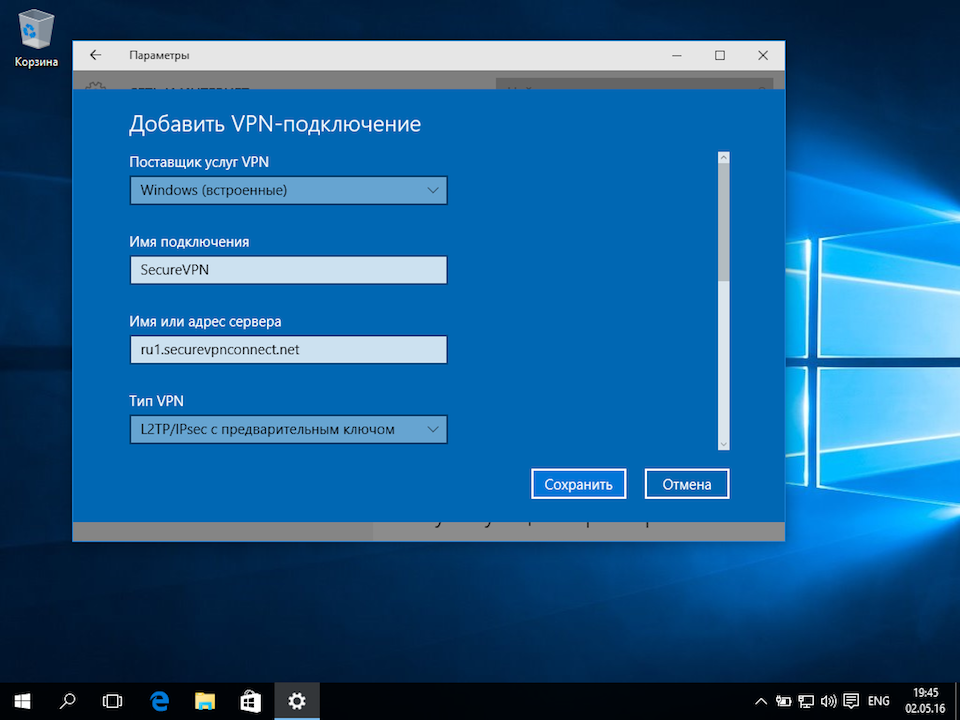
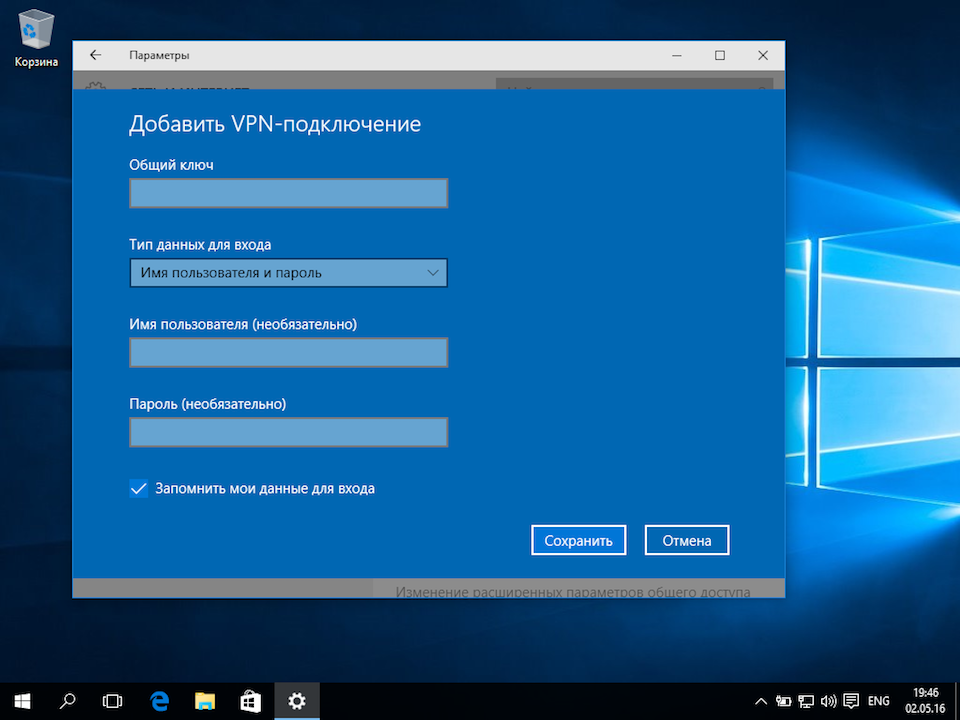
В открывшемся окне заполнить данные для подключения:
Далее
Настройка L2TP VPN на Windows 10, шаг 3 Настройка L2TP VPN на Windows 10, шаг 3
4
Указать идентификационные данные: Для завершения настройки нажать Сохранить.

Важное замечание: адреса серверов, имя пользователя и пароль находятся в файле readme.txt, отправленном на Вашу почту после заказа подписки.
Далее
a-secure-psk username password Настройка L2TP VPN на Windows 10, шаг 4 Настройка L2TP VPN на Windows 10, шаг 4
5
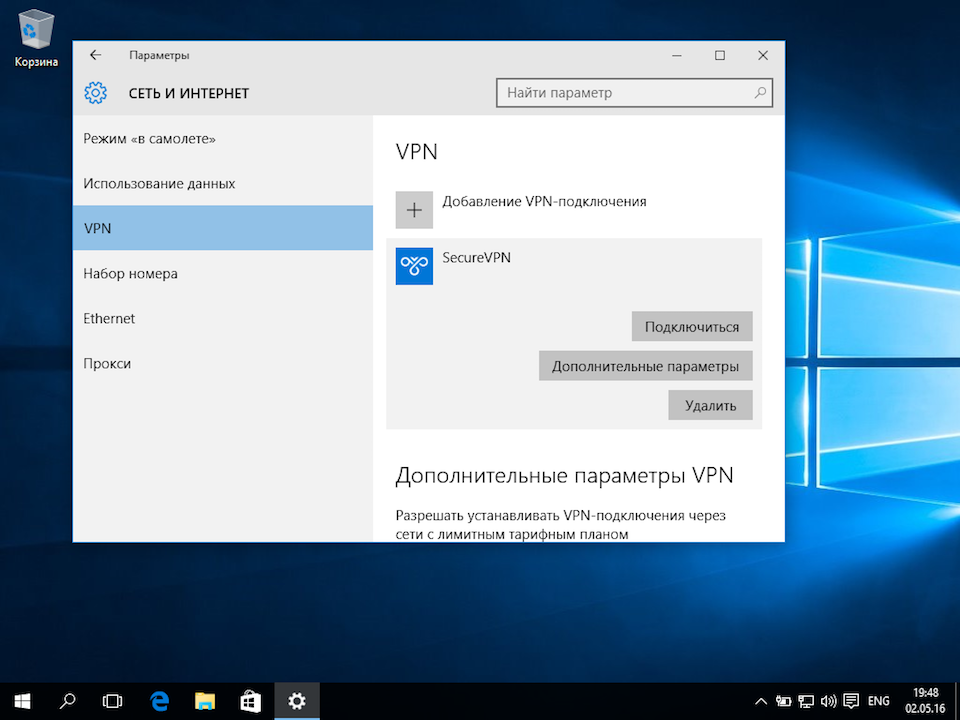
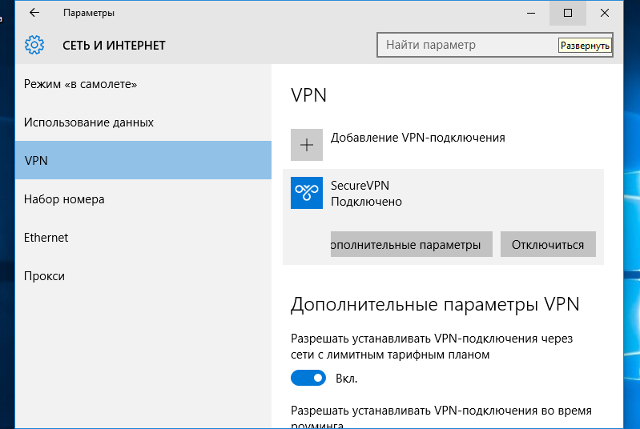
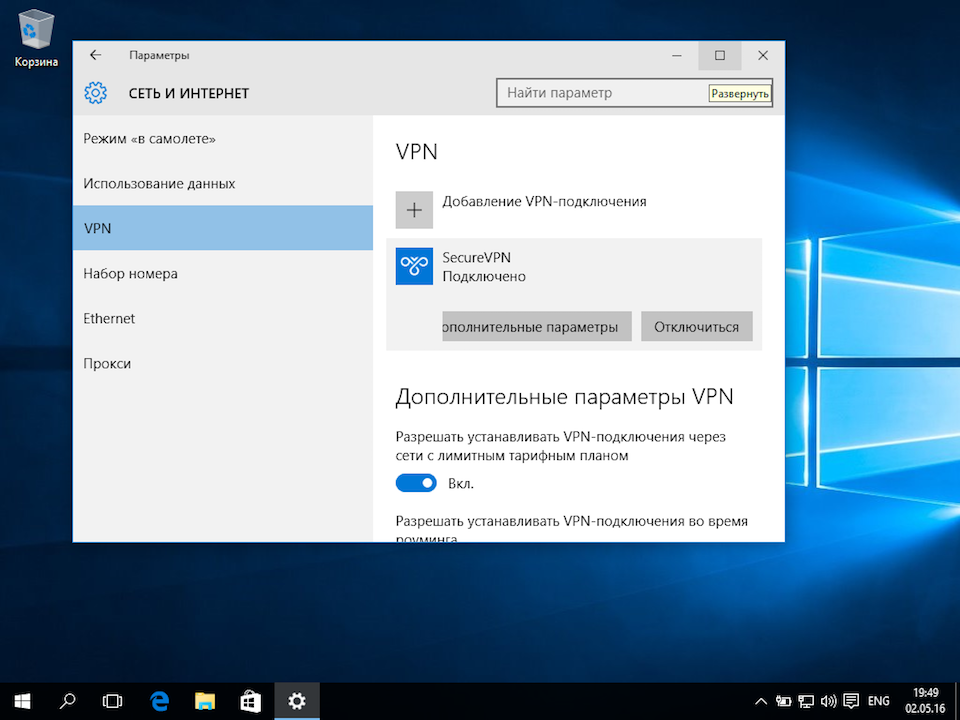
Для подключения выбрать только что созданное соединение, и нажать кнопку Подключиться.
Далее
Настройка L2TP VPN на Windows 10, шаг 5 Настройка L2TP VPN на Windows 10, шаг 5
6
Соединение будет установлено через некоторое время. Для отключения нажать Отключиться.
Далее
Настройка L2TP VPN на Windows 10, шаг 6 Настройка L2TP VPN на Windows 10, шаг 6
7
Для выбора IP-адреса, через который будет осуществляться доступ к Интернет-ресурсам, при активном VPN-соединении откройте сайт http://setup.securevpnconnect.net. На открывшейся странице укажите нужный сервер и IP-адрес, нажмите зеленую галочку справа. Смена адреса производится моментально, при следующем подключении VPN будут использованы ранее установленные настройки.
Далее
Настройка L2TP VPN на Windows 10, шаг 7 Настройка L2TP VPN на Windows 10, шаг 7
8
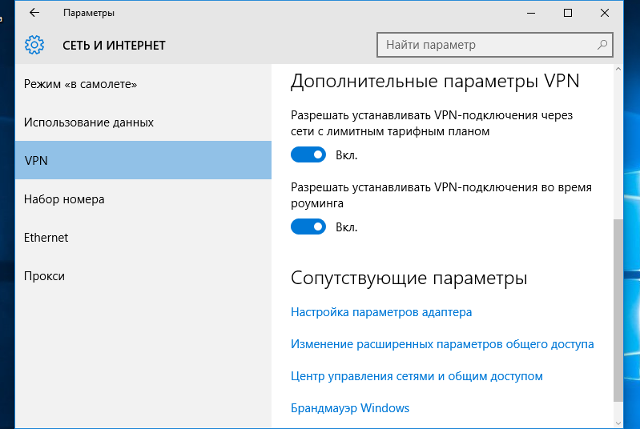
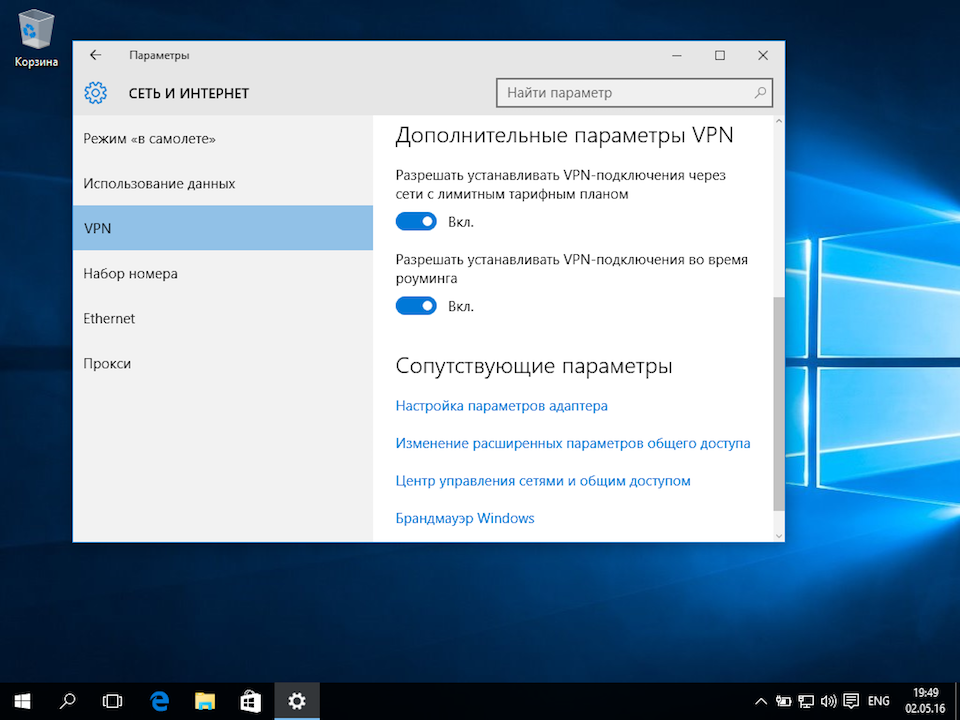
Для настройки дополнительных параметров подключения, повышающих уровень безопасности, выбрать Настройка параметров адаптера.
Далее
Настройка L2TP VPN на Windows 10, шаг 8 Настройка L2TP VPN на Windows 10, шаг 8
9
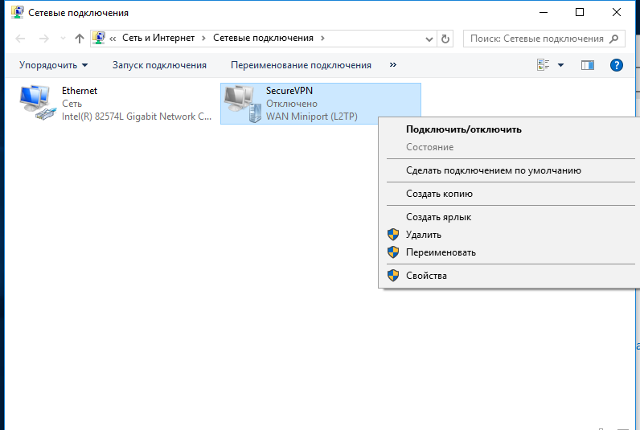
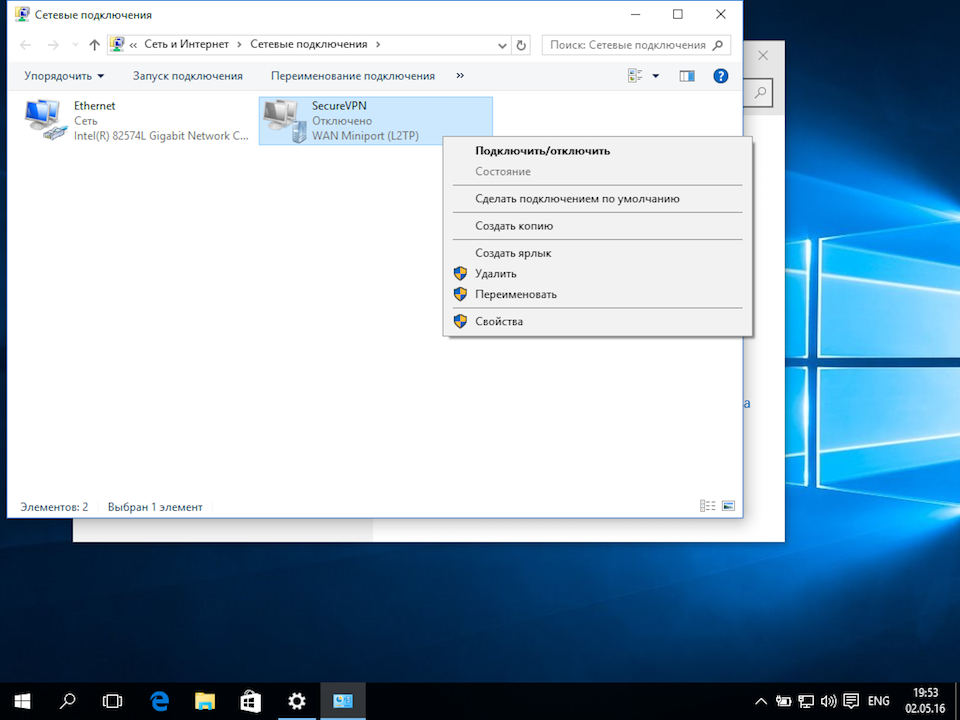
В открывшемся окне Сетевые подключения кликнуть правой кнопкой на созданном подключении, и выбрать Свойства.
Далее
Настройка L2TP VPN на Windows 10, шаг 9 Настройка L2TP VPN на Windows 10, шаг 9
10
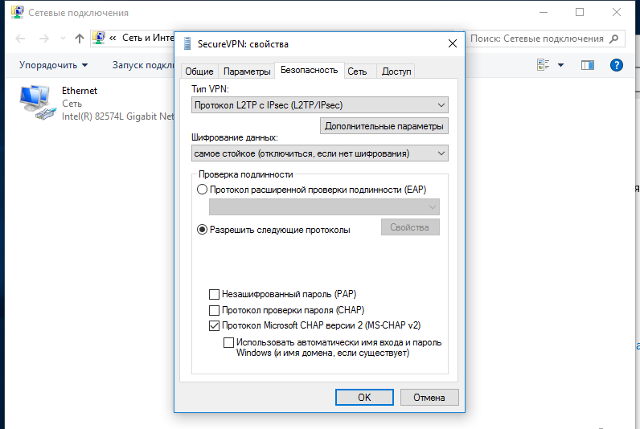
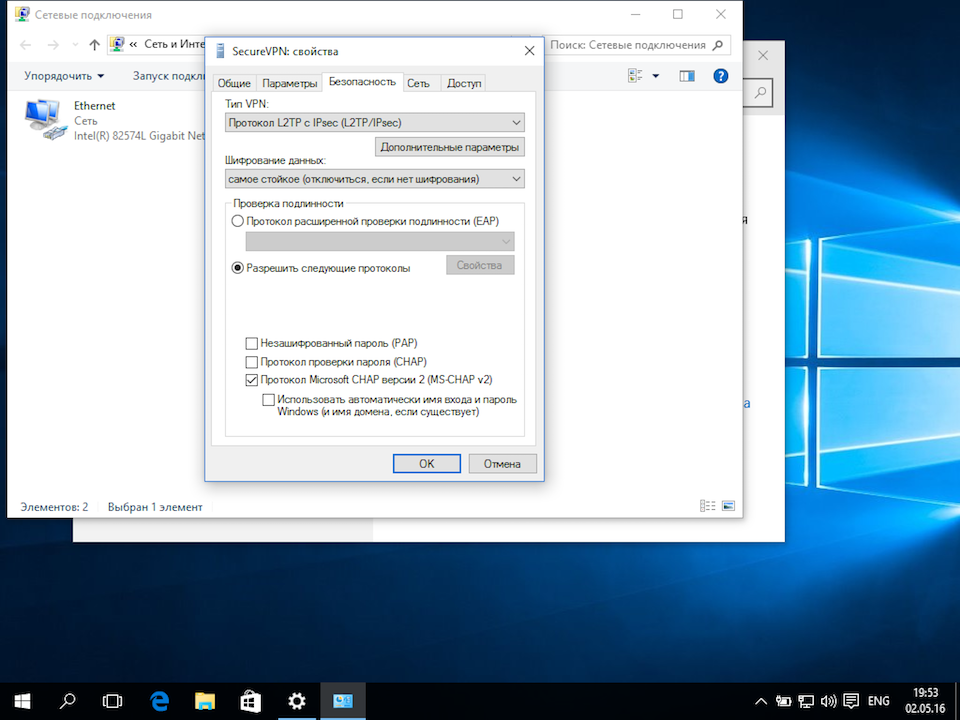
На вкладке Безопасность выбрать шифрование - самое стойкое (отключиться, если нет шифрования).
Далее
Настройка L2TP VPN на Windows 10, шаг 10 Настройка L2TP VPN на Windows 10, шаг 10
11
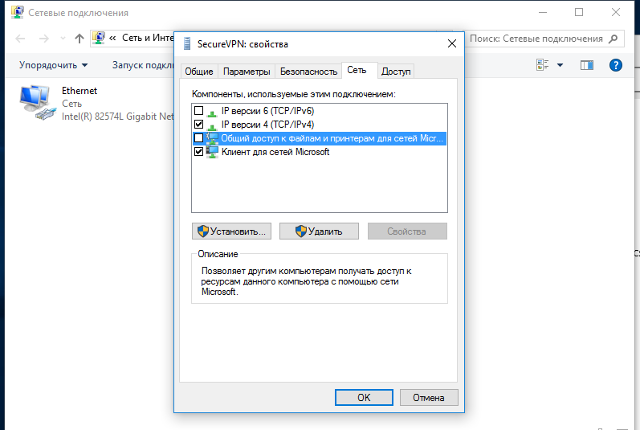
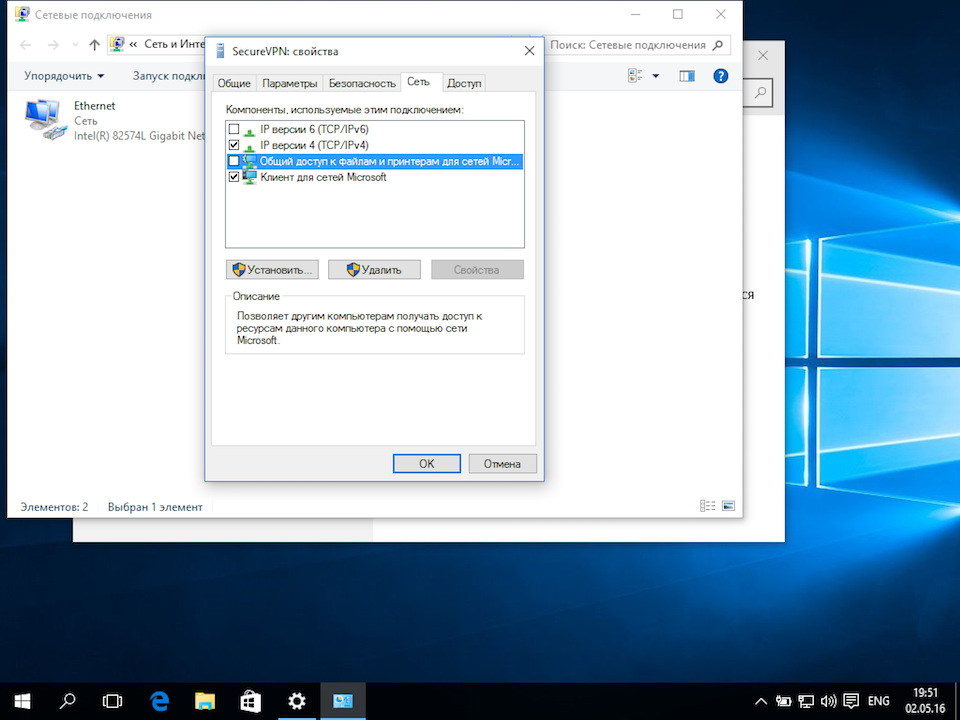
На вкладке Сеть снять галочки с пунктов IP версии 6 и Общий доступ к файлам и принтерам для сетей Microsoft.
В начало
Настройка L2TP VPN на Windows 10, шаг 11 Настройка L2TP VPN на Windows 10, шаг 11

Регистрация


E-mail
Язык
Пароль
Подтвердить пароль

Поддержка и обратная связь