
216.73.216.52 - United States, La Habra
Router

Как настроить PPTP на MikroTik

PPTP (Point-to-Point Tunneling Protocol) является одним из самых простых в настройке VPN-протоколов, поддерживаемых устройствами MikroTik. Его ключевое преимущество - минимальные требования к вычислительным ресурсам. Однако важно учитывать, что PPTP уступает в безопасности современным альтернативам (таким как OpenVPN или IKEv2) из-за известных уязвимостей в шифровании. Мы рекомендуем использовать этот протокол только в случаях, когда не требуется высокая конфиденциальность передаваемой информации.
1
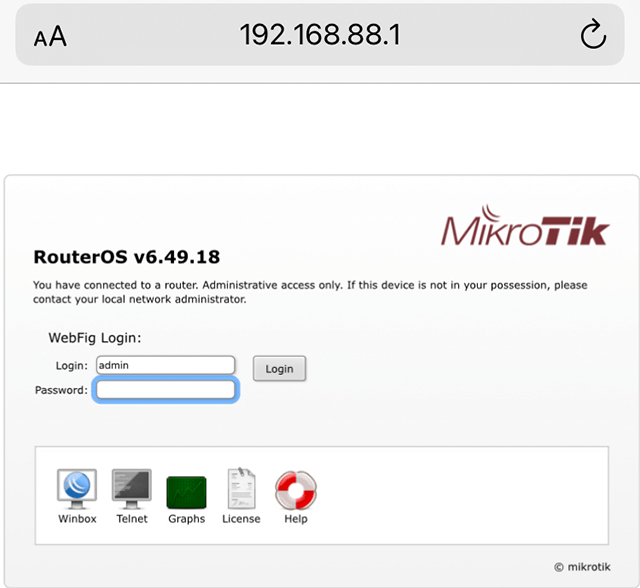
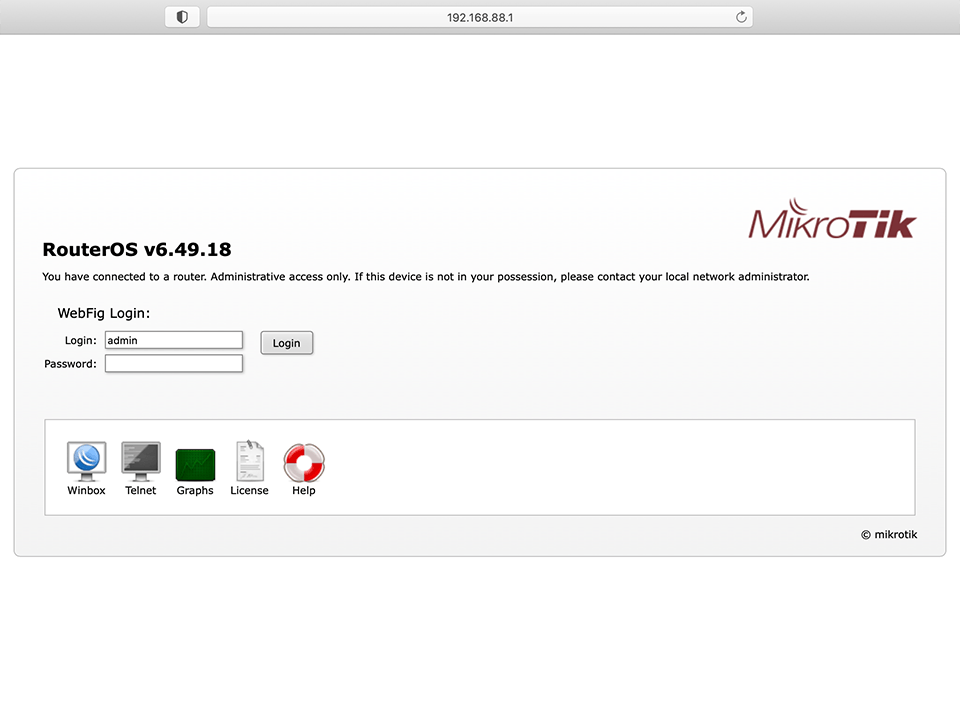
Зайти в веб-интерфейс роутера и залогиниться. Пароль можно найти на стикере, который поставляется вместе с роутером.
Далее
Настройка PPTP на Mikrotik, шаг 1 Настройка PPTP на Mikrotik, шаг 1
2
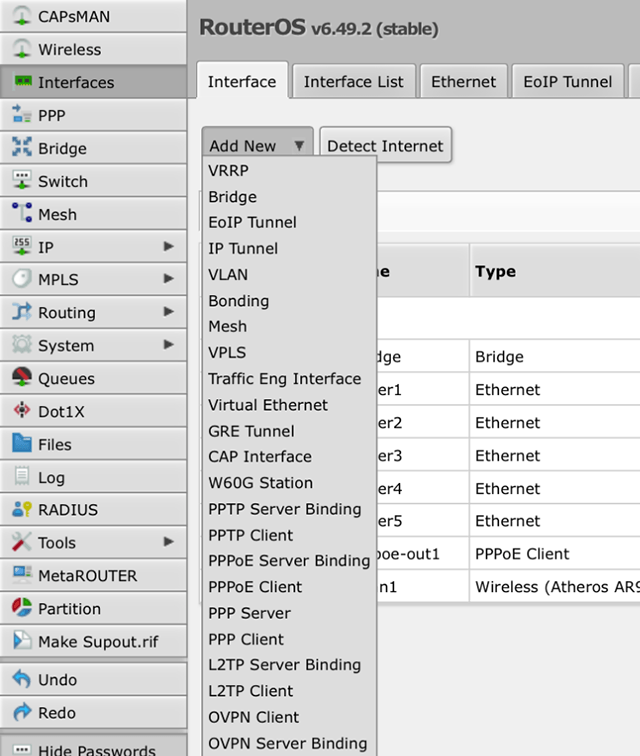
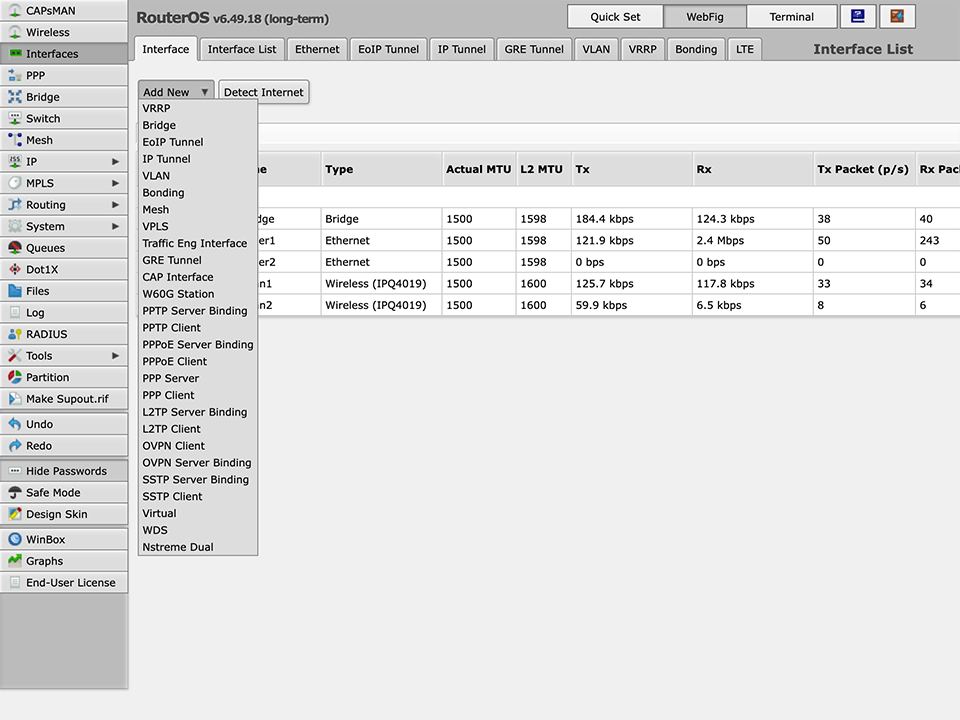
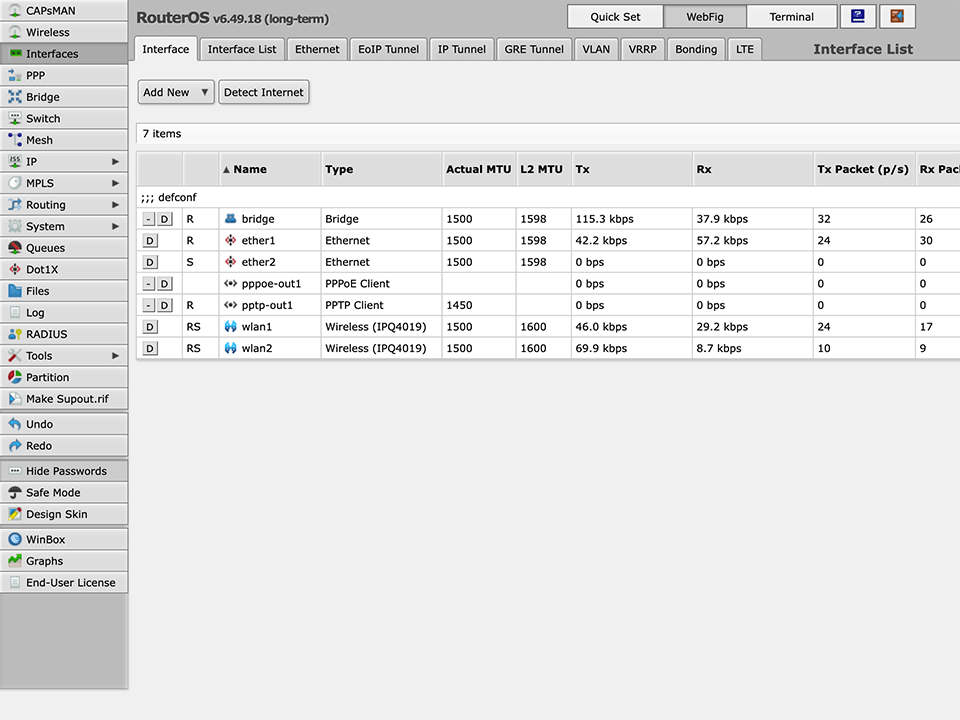
Перейти в раздел Interfaces, во вкладку Interface, нажать на кнопку Add new и выбрать в выпадающем списке PPTP Client.
Далее
Настройка PPTP на Mikrotik, шаг 2 Настройка PPTP на Mikrotik, шаг 2
3
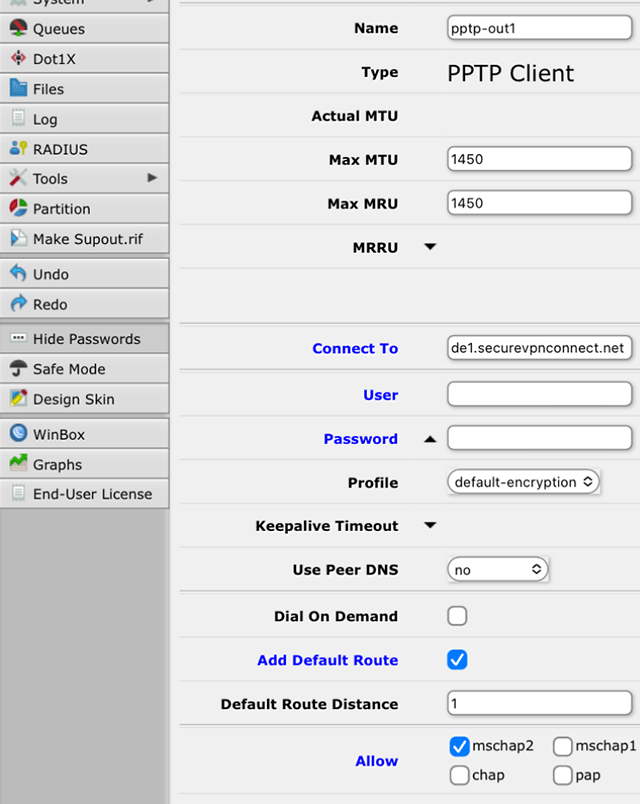
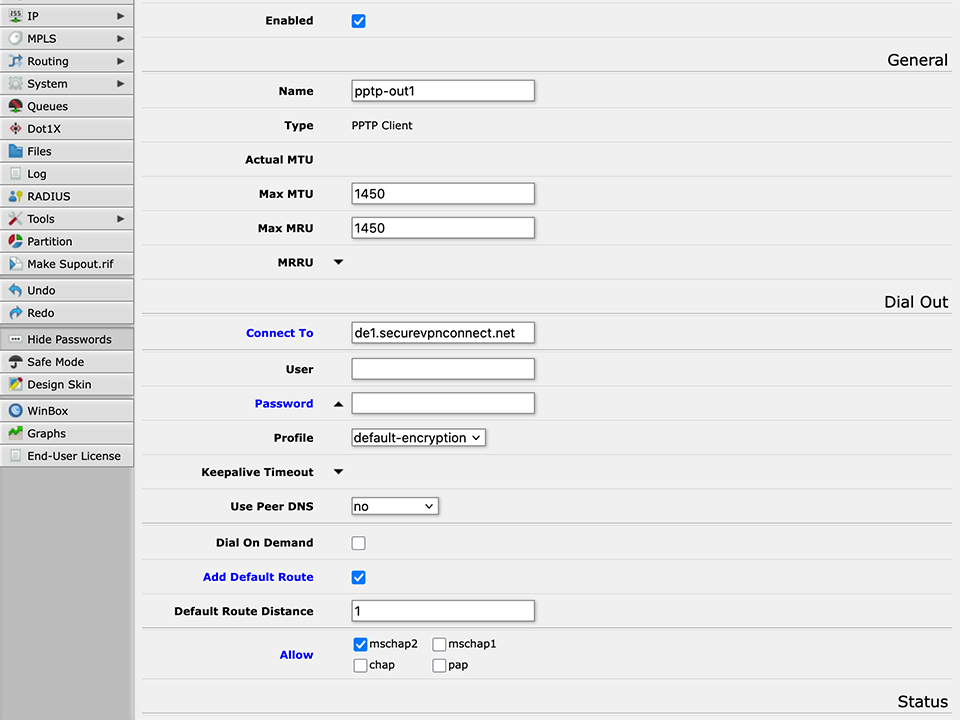
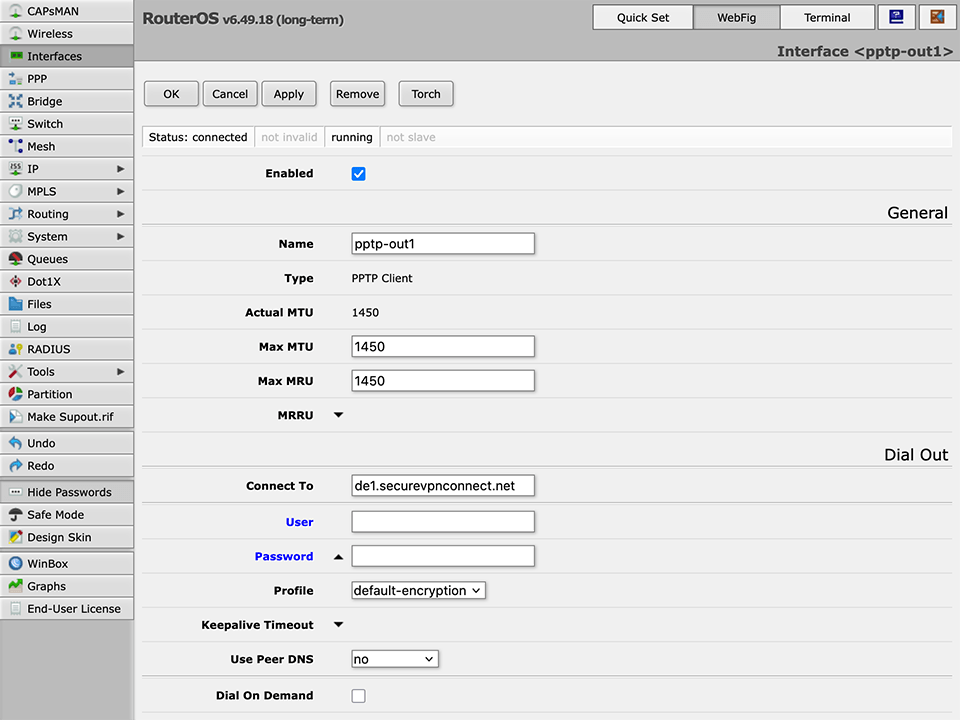
Заполнить поля следующим образом:
  • Connect To - сервер подключения, список серверов можно найти в архиве подписки
  • User и Password - логин и пароль подписки, можно найти в файле readme.txt в архиве с подпиской
  • Add Default Route - включить чекбокс
  • Allow - оставить включенным только mschap2
Далее
Настройка PPTP на Mikrotik, шаг 3 Настройка PPTP на Mikrotik, шаг 3
4
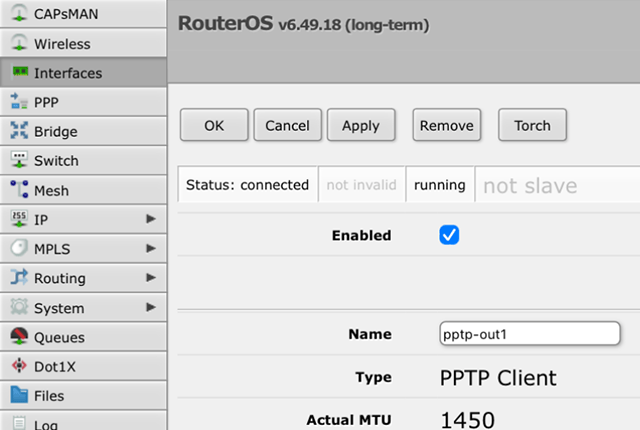
Нажать Apply и убедиться, что подключение установлено и имеет статус "connected".
Если соединение не устанавливается - проверьте корректность введенных логина и пароля подписки, попробуйте указать другой сервер подключения, либо используйте другой протокол (L2TP или OpenVPN).
Далее
Настройка PPTP на Mikrotik, шаг 4 Настройка PPTP на Mikrotik, шаг 4
5
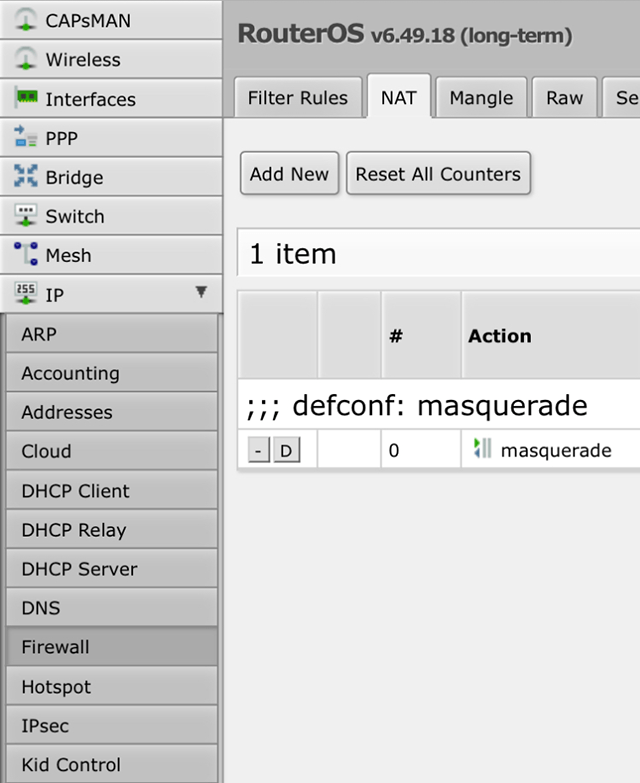
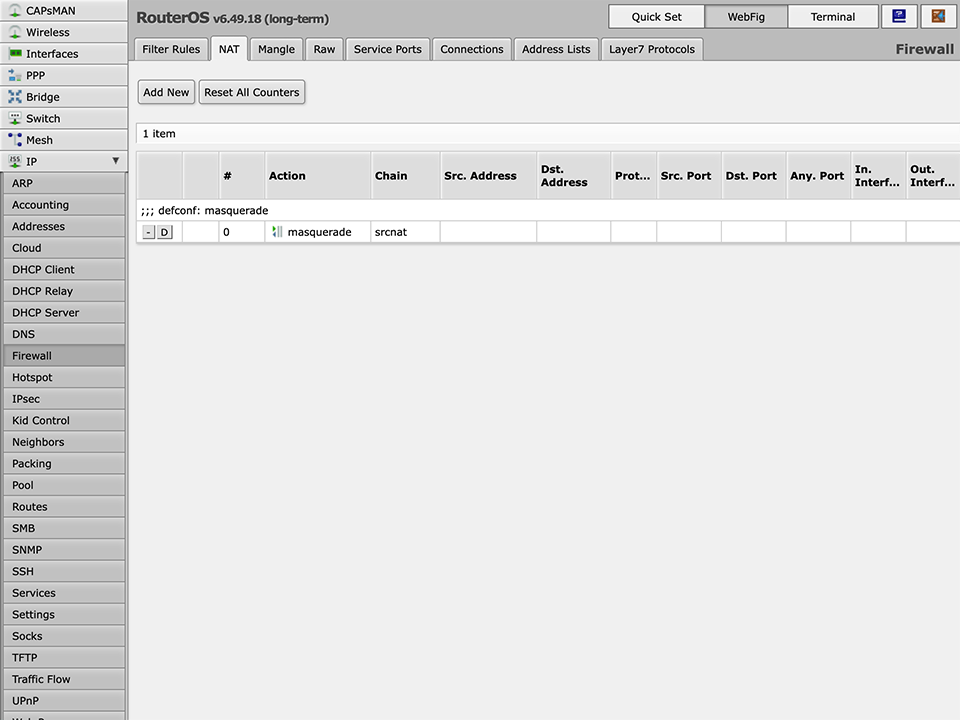
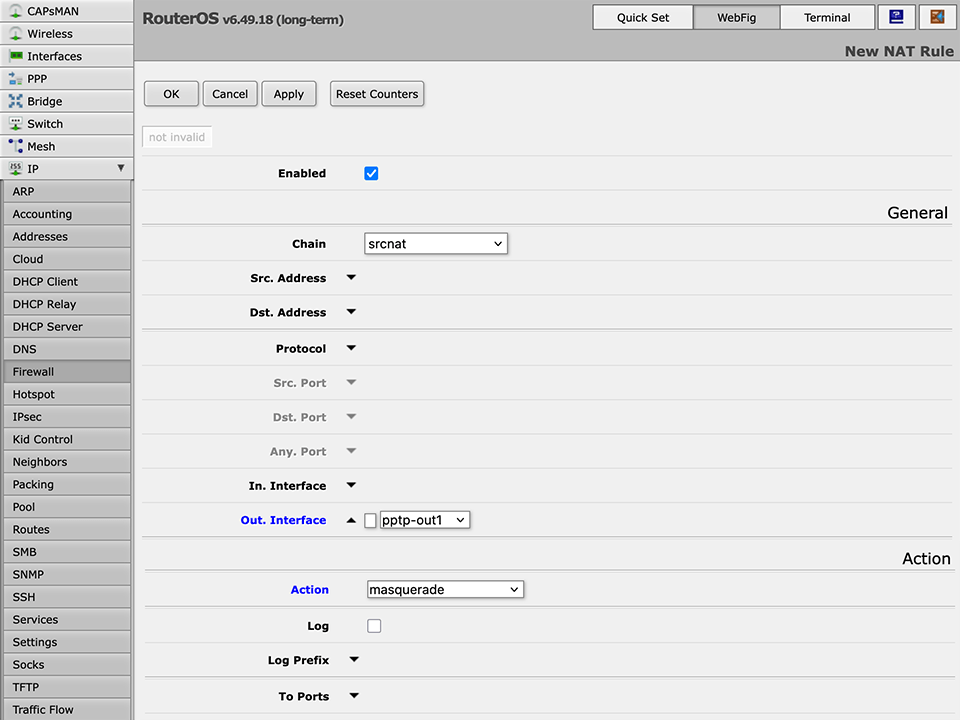
Перейти в раздел IP - Firewall, во вкладку NAT, нажать Add New.
Далее
Настройка PPTP на Mikrotik, шаг 5 Настройка PPTP на Mikrotik, шаг 5
6
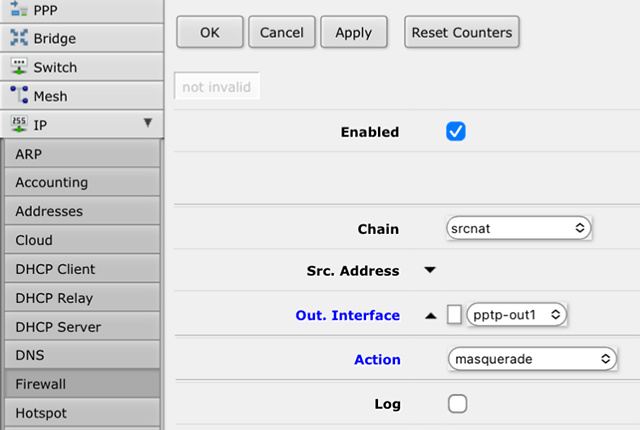
Выбрать в поле Out. Interface созданный на шаге 2 интерфейс PPTP, в поле Action выбрать masquerade. Нажать кнопку OK (на скриншоте остальные опции убраны для удобства).
Далее
Настройка PPTP на Mikrotik, шаг 6 Настройка PPTP на Mikrotik, шаг 6
7
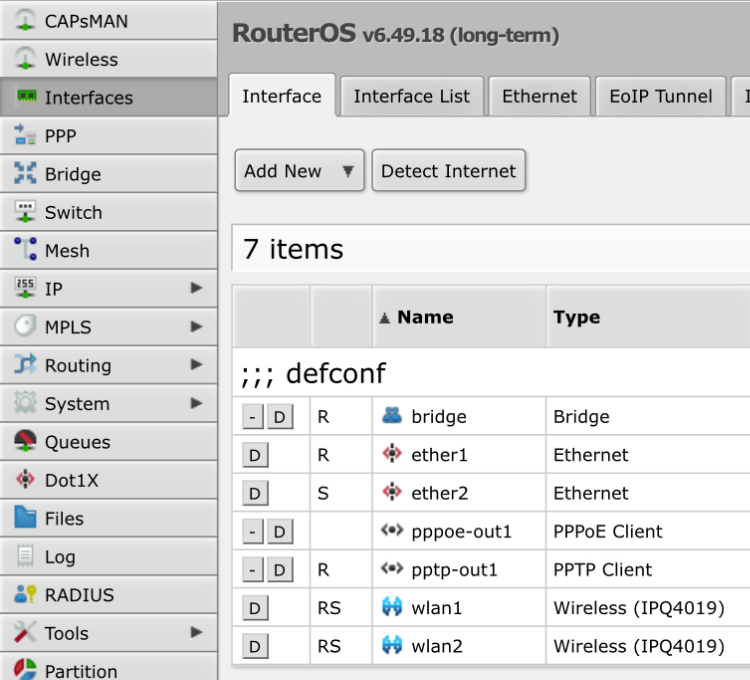
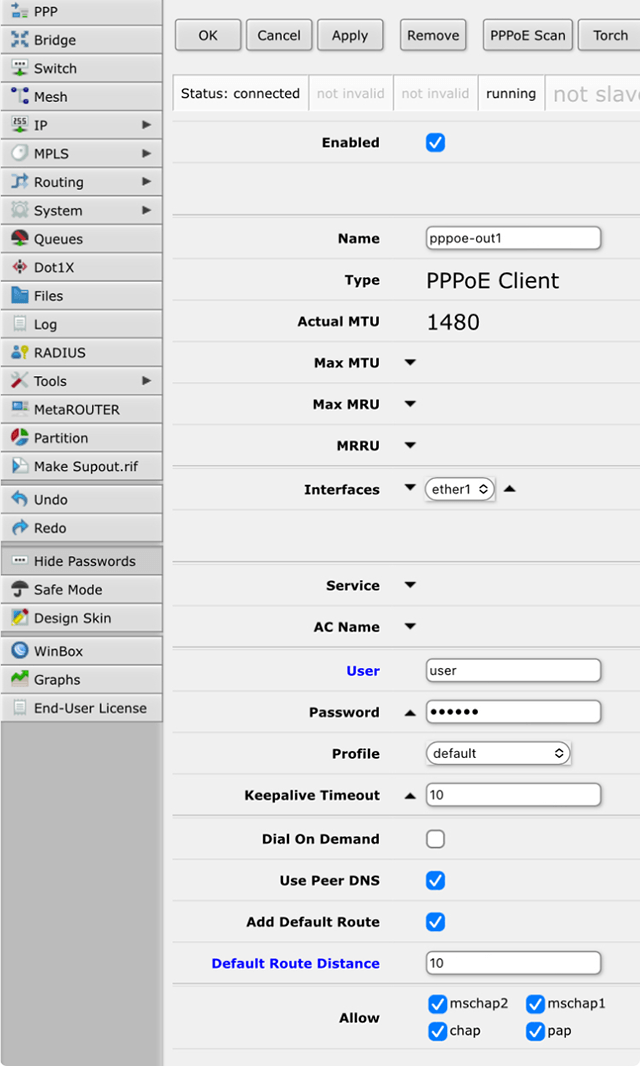
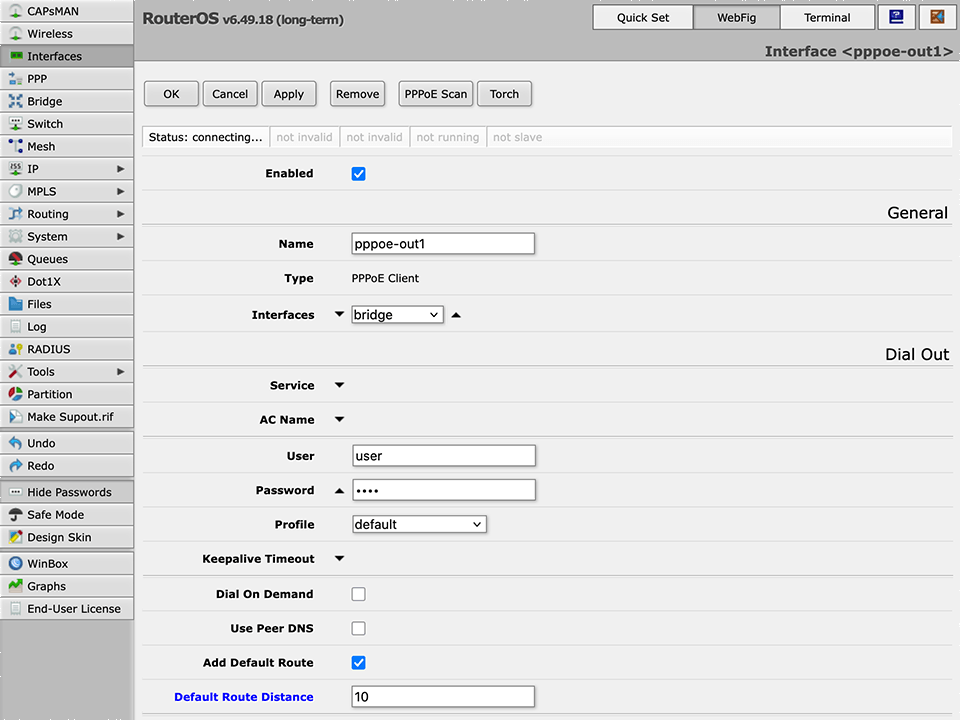
Если тип вашего подключения к интернет-провайдеру PPPoE, следует перейти во вкладку Interfaces, нажать на строку интерфейса с типом PPPoE Client.
Далее
Настройка PPTP на Mikrotik, шаг 7 Настройка PPTP на Mikrotik, шаг 7
8
Указать для Default Route Distance значение 10, нажать на кнопку OK.
Далее
Настройка PPTP на Mikrotik, шаг 8 Настройка PPTP на Mikrotik, шаг 8
9
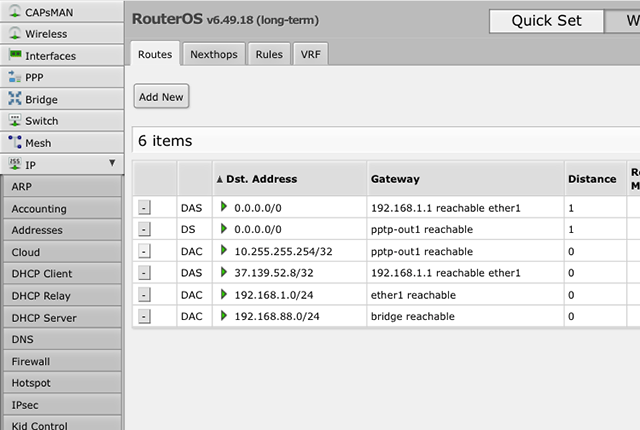
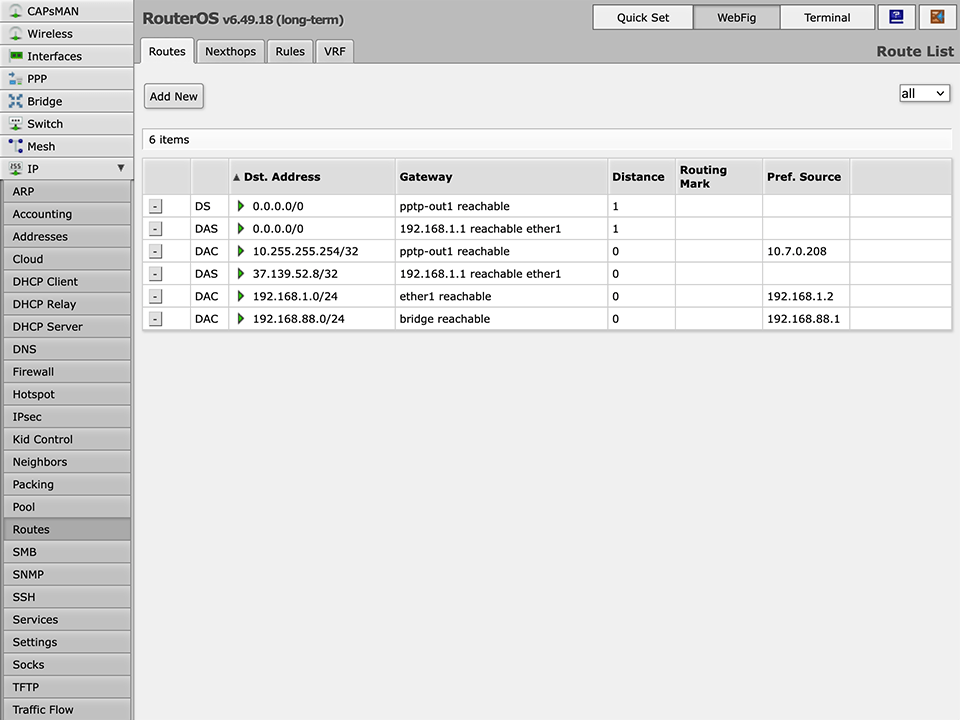
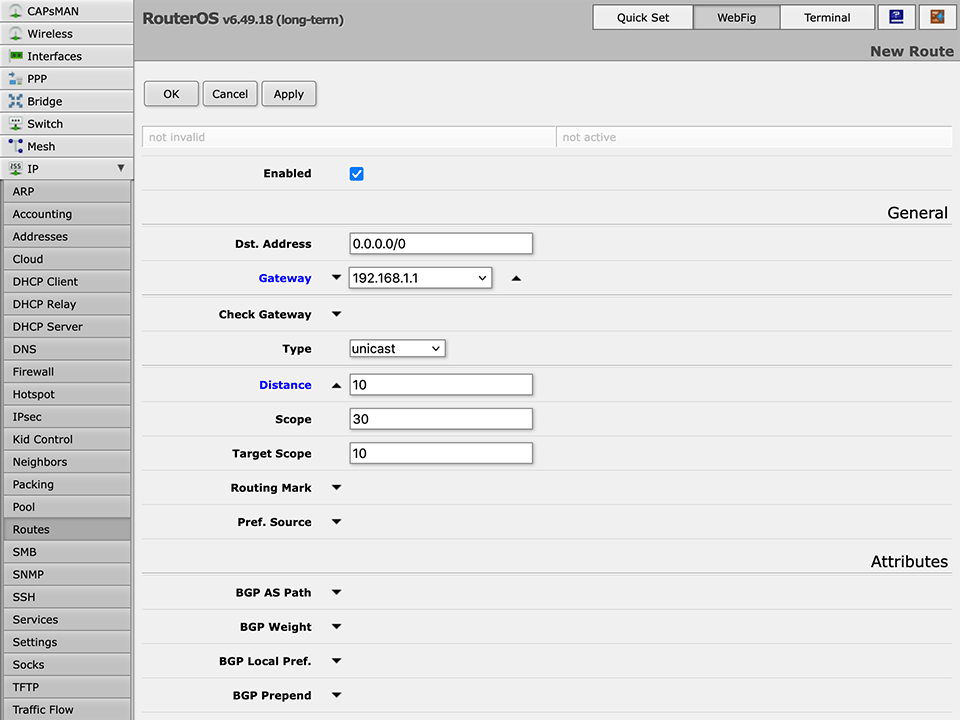
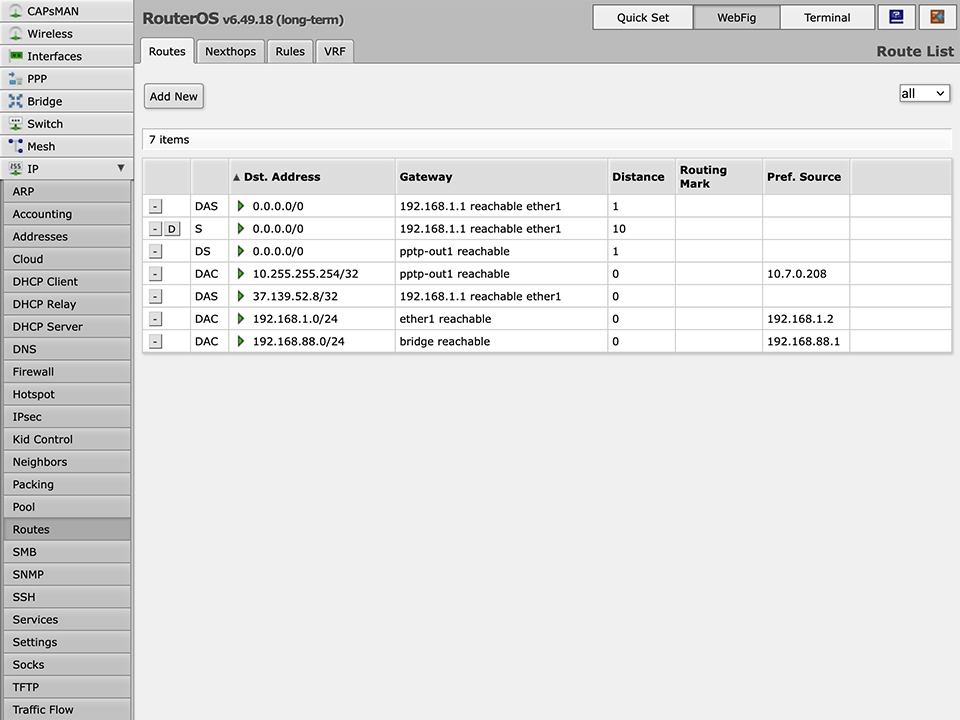
Если тип вашего подключения к интернет-провайдеру IPoE, следует перейти в раздел IP - Routes. Наверху списка маршрутов мы видим два маршрута с Dst. Address 0.0.0.0/0. Первый маршрут для нашего VPN трафика и он не активен, на что указывает отсутствие буквы A в строке DS. Также нужно убедиться, что для этого маршрута в поле Gateway указано reachable. Второй маршрут страндартный, и он активен, на что указывает буква A в строке DAS. Для того, чтобы наш трафик шел через VPN, нужно понизить приоритет стандартного маршрута, установив ему Distance в 10. Для этого нужно запомнить адрес шлюза, указанного в Gateway. На скриншоте адрес шлюза 192.168.1.1, у вас он может отличаться. Далее следует нажать на кнопку Add New.
Далее
Настройка PPTP на Mikrotik, шаг 9 Настройка PPTP на Mikrotik, шаг 9
10
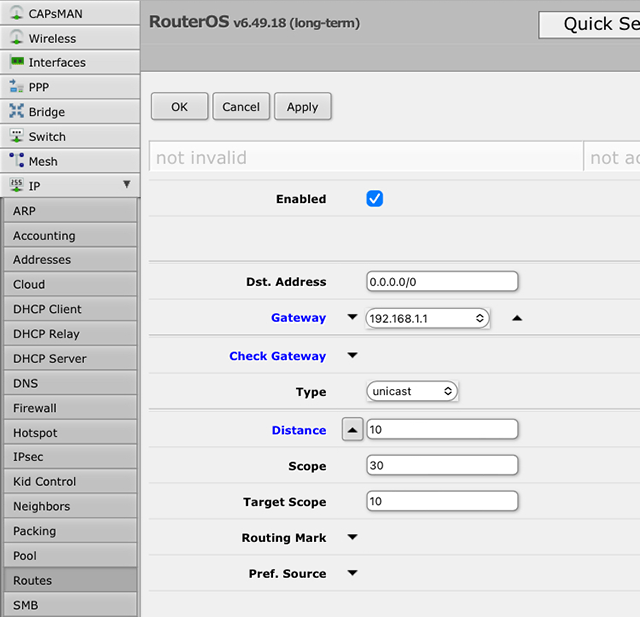
В Gateway указываем адрес шлюза с предыдущего шага, в Distance указываем 10, ждем кнопку OK.
Далее
Настройка PPTP на Mikrotik, шаг 10 Настройка PPTP на Mikrotik, шаг 10
11
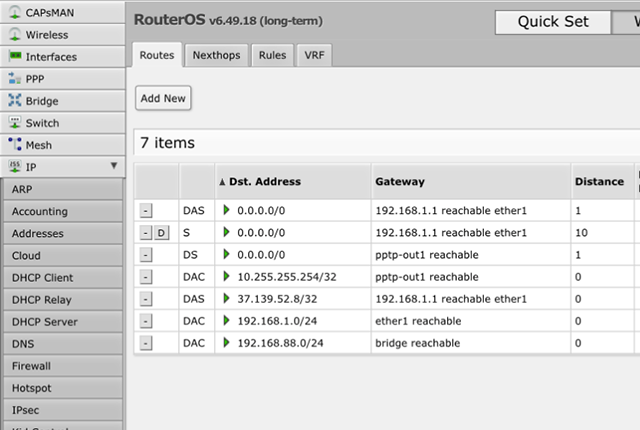
Видим, что в таблице маршрутов у нас появилось два одинаковых маршрута с отличающимися полями Distance. Удаляем маршрут с Distance 1, нажав на кнопку “–”.
На этом настройка окончена, теперь весь трафик проходит через туннель VPN.
Далее
Настройка PPTP на Mikrotik, шаг 11 Настройка PPTP на Mikrotik, шаг 11
12
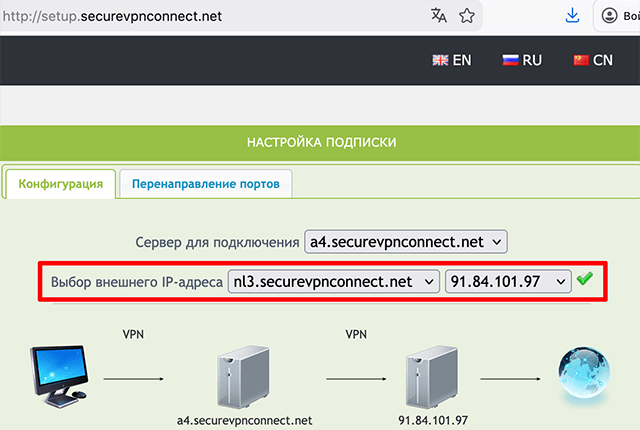
Для выбора IP-адреса, через который будет осуществляться доступ к Интернет-ресурсам, на одном из подключенных к MikroTik устройств откройте сайт http://setup.securevpnconnect.net. На открывшейся странице укажите нужный сервер и IP-адрес, нажмите зеленую галочку справа. Смена адреса производится моментально, при следующем подключении VPN будут использованы ранее установленные настройки.
В начало
Настройка PPTP на Mikrotik, шаг 12 Настройка PPTP на Mikrotik, шаг 12

Регистрация


E-mail
Язык
Пароль
Подтвердить пароль

Поддержка и обратная связь