
216.73.216.52 - United States, La Habra
iPhone

Как настроить L2TP VPN на iOS

Настроить VPN соединение по протоколу L2TP с IPSec на смартфоне iPhone или планшете iPad достаточно просто, так как поддержка этого протокола встроена в операционную систему iOS. Просто следуйте приведенной инструкции, а если возникнут проблемы - не стесняйтесь обращаться в нашу службу технической поддержки.
1
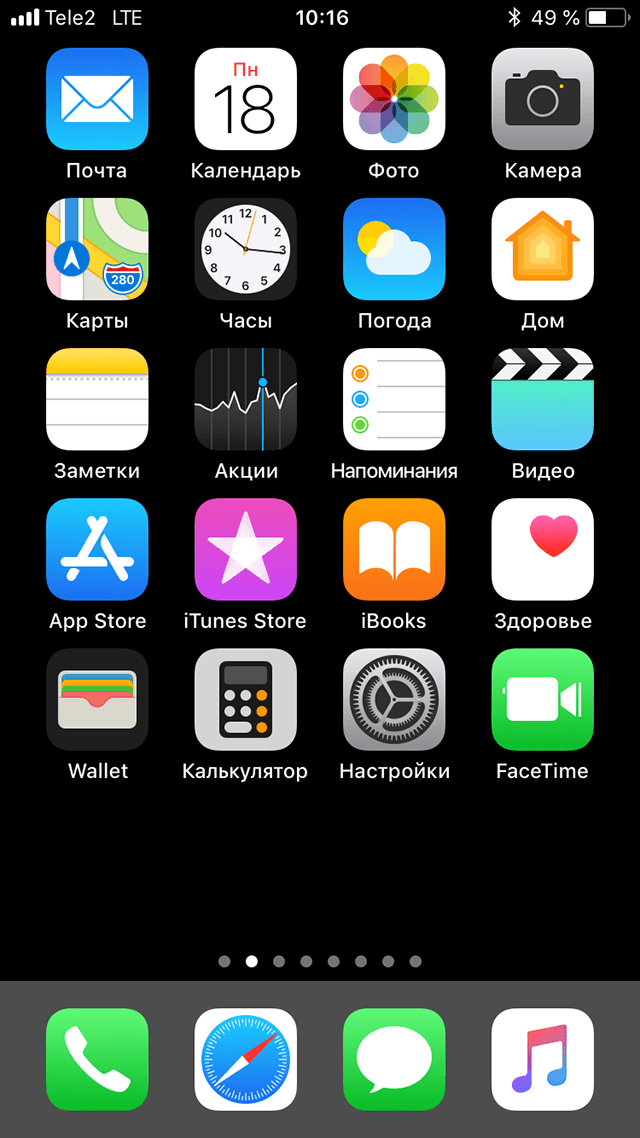
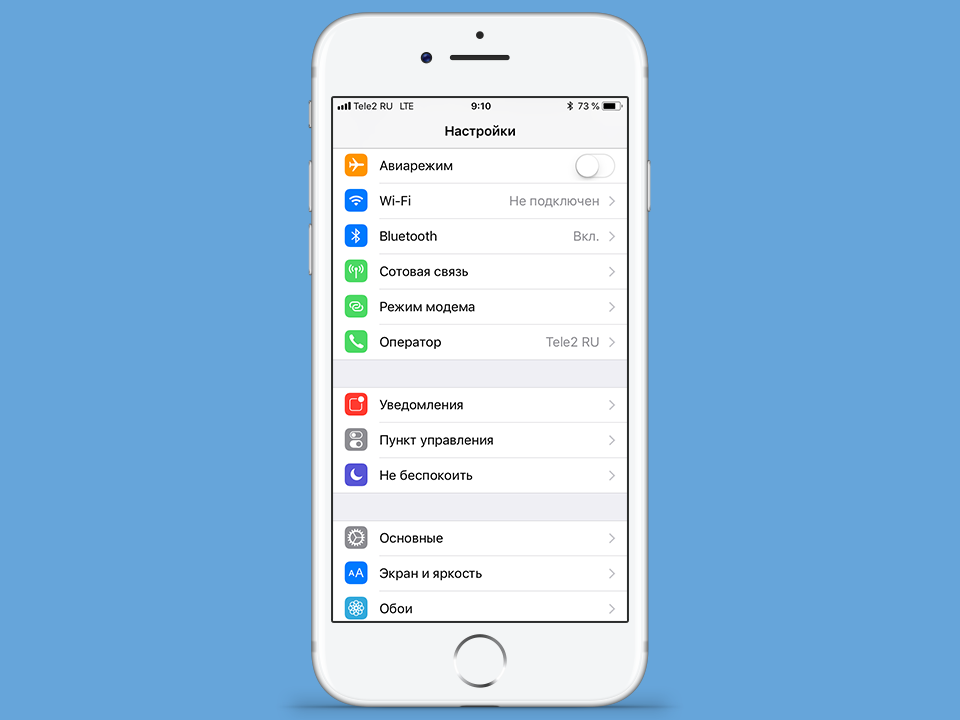
Перейти на домашний экран и нажать Настройки.
Далее
Настройка L2TP VPN на iOS, шаг 1 Настройка L2TP VPN на iOS, шаг 1
2
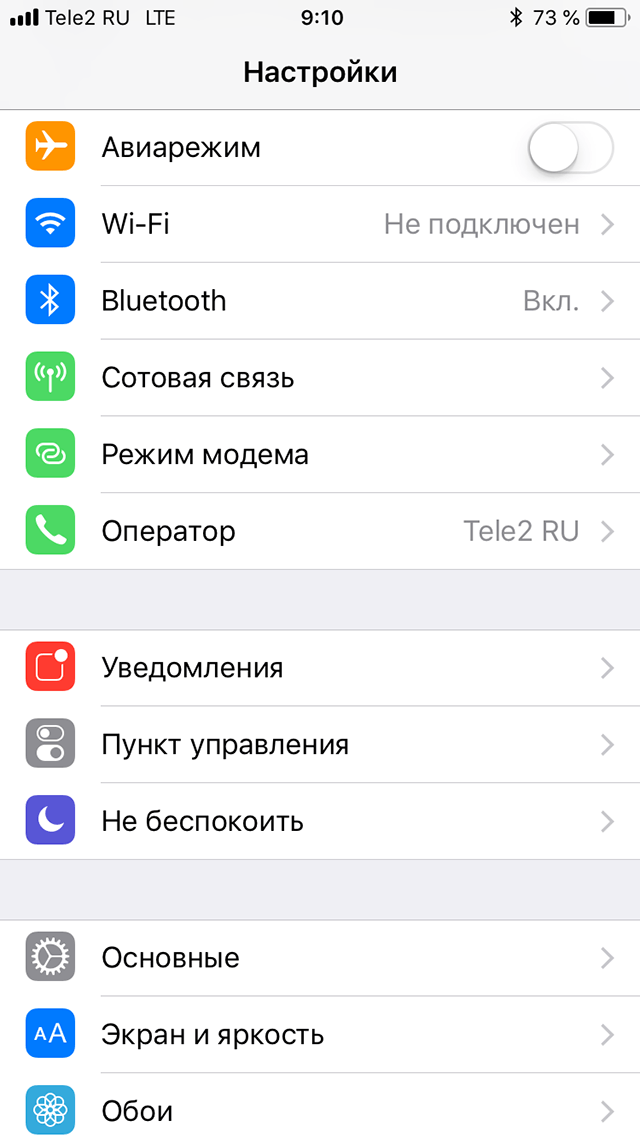
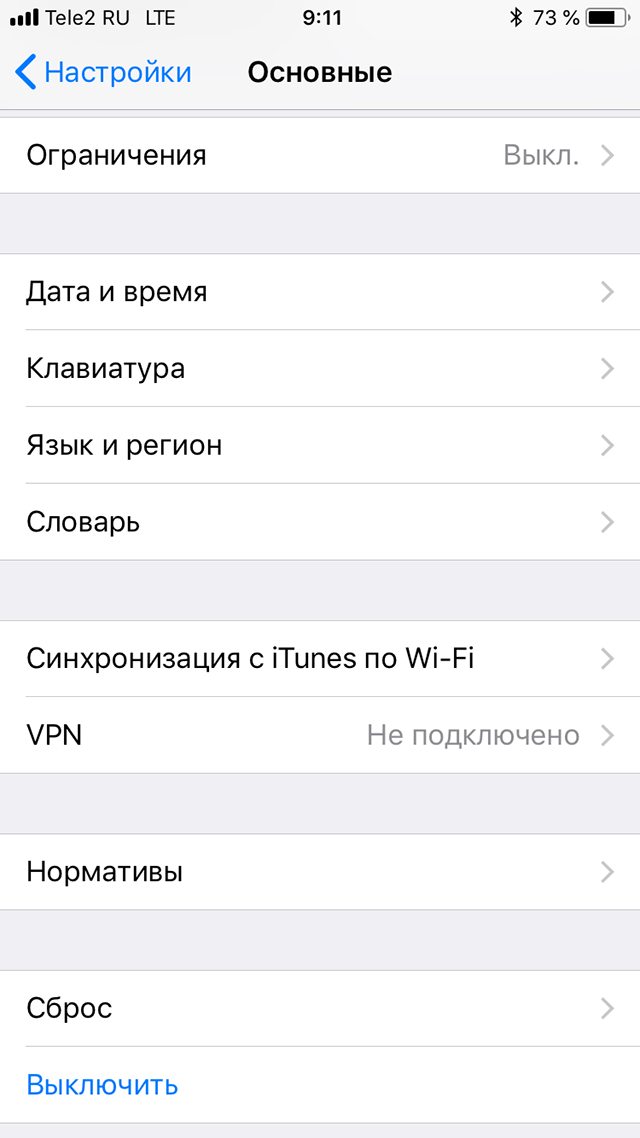
Выбрать Основные.
Далее
Настройка L2TP VPN на iOS, шаг 2 Настройка L2TP VPN на iOS, шаг 2
3
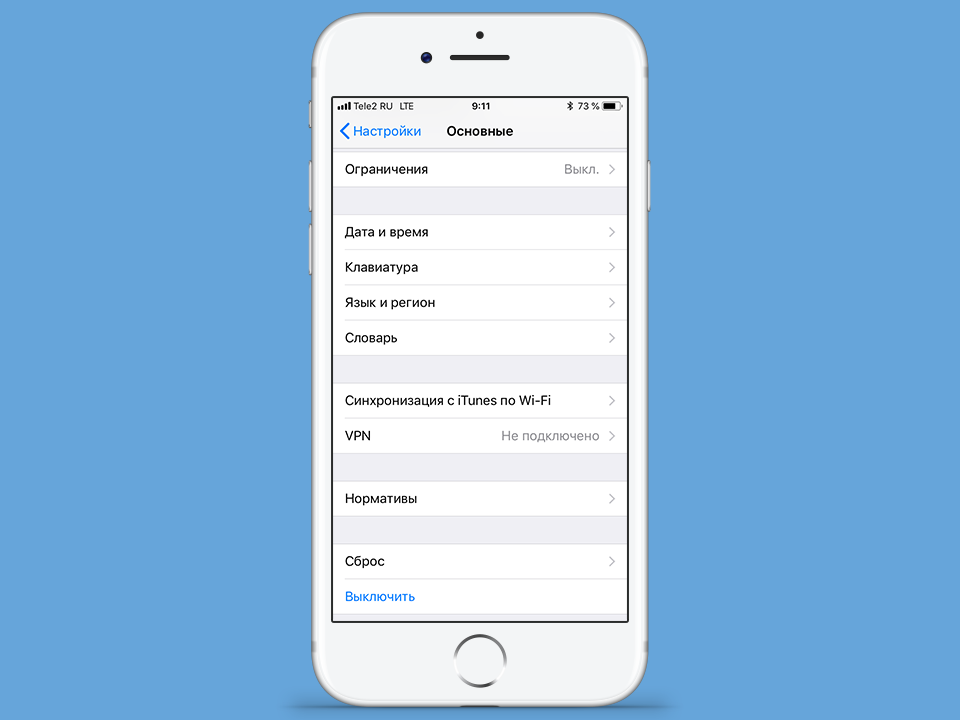
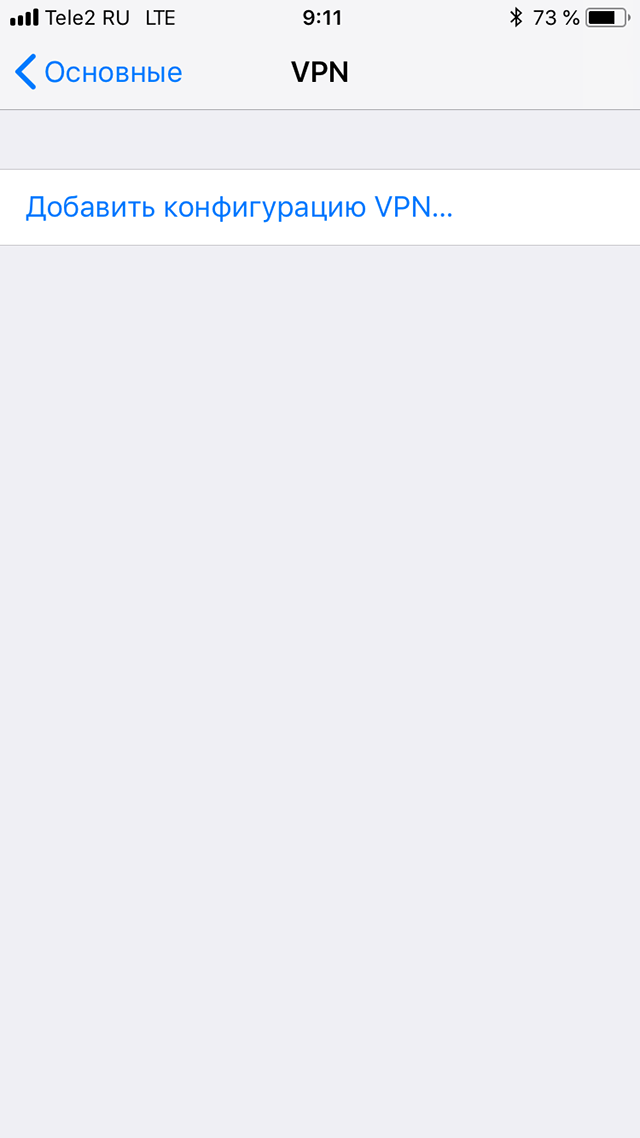
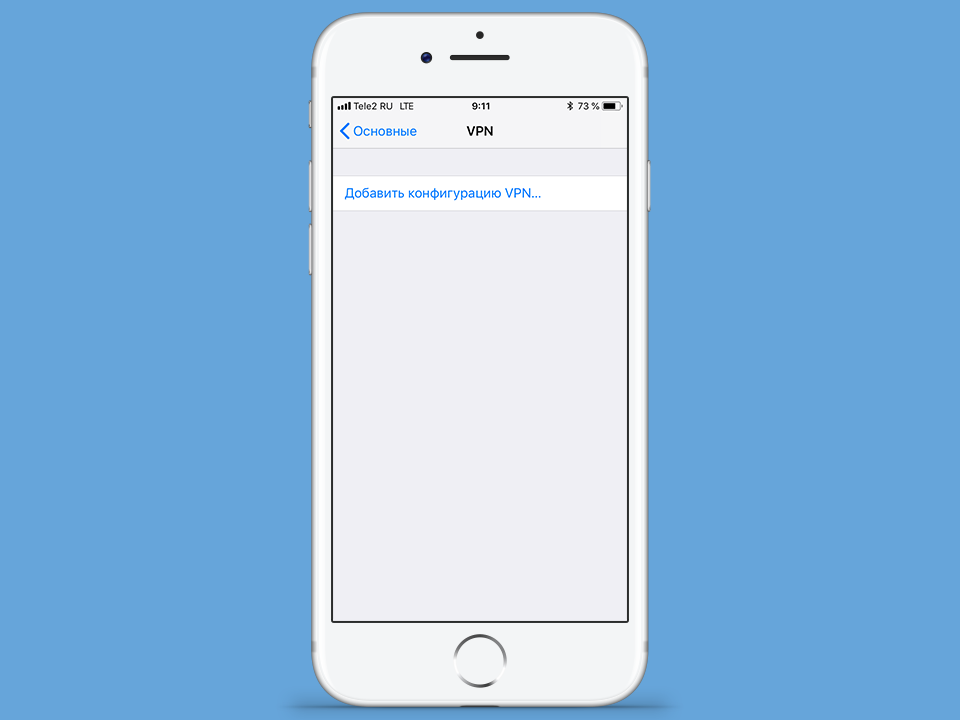
Нажать VPN.
Далее
Настройка L2TP VPN на iOS, шаг 3 Настройка L2TP VPN на iOS, шаг 3
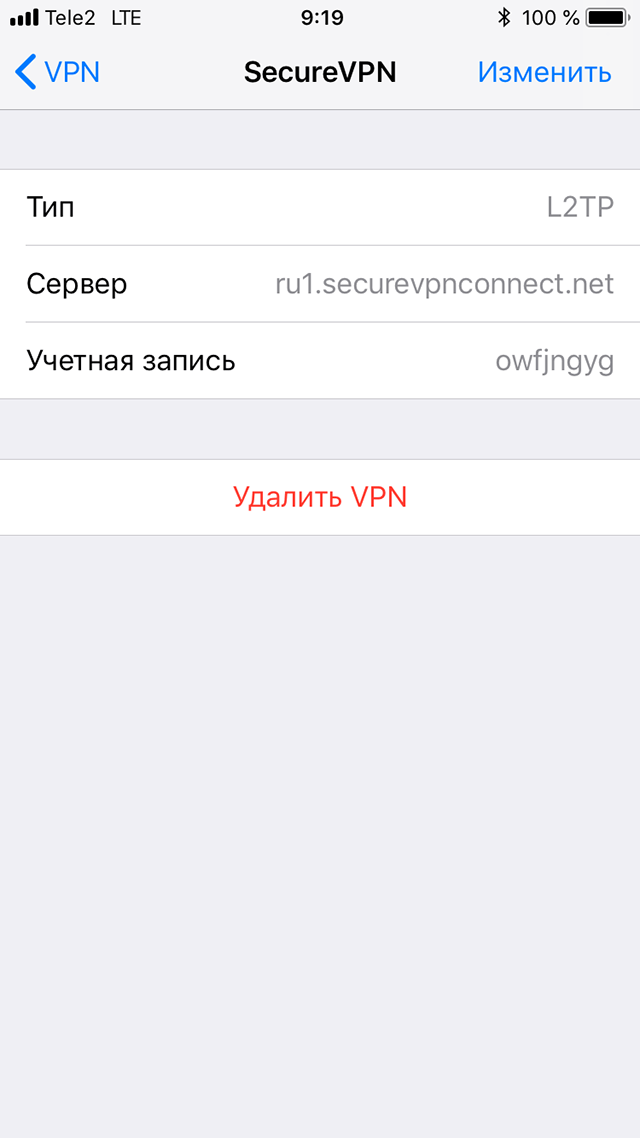
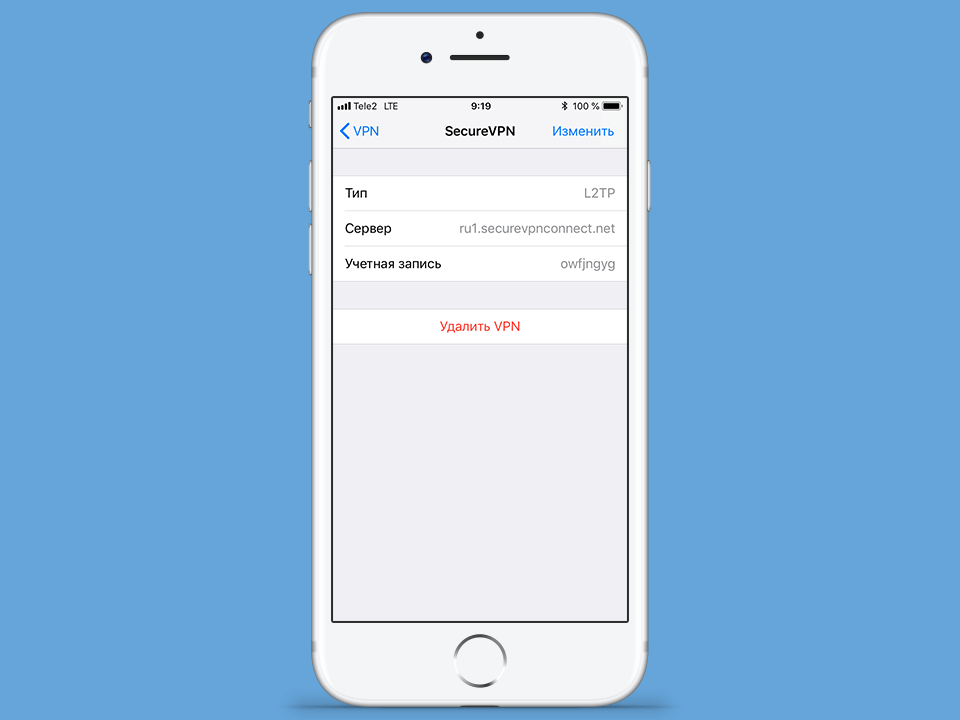
Настройка L2TP VPN на iOS, шаг 4 Настройка L2TP VPN на iOS, шаг 4
5
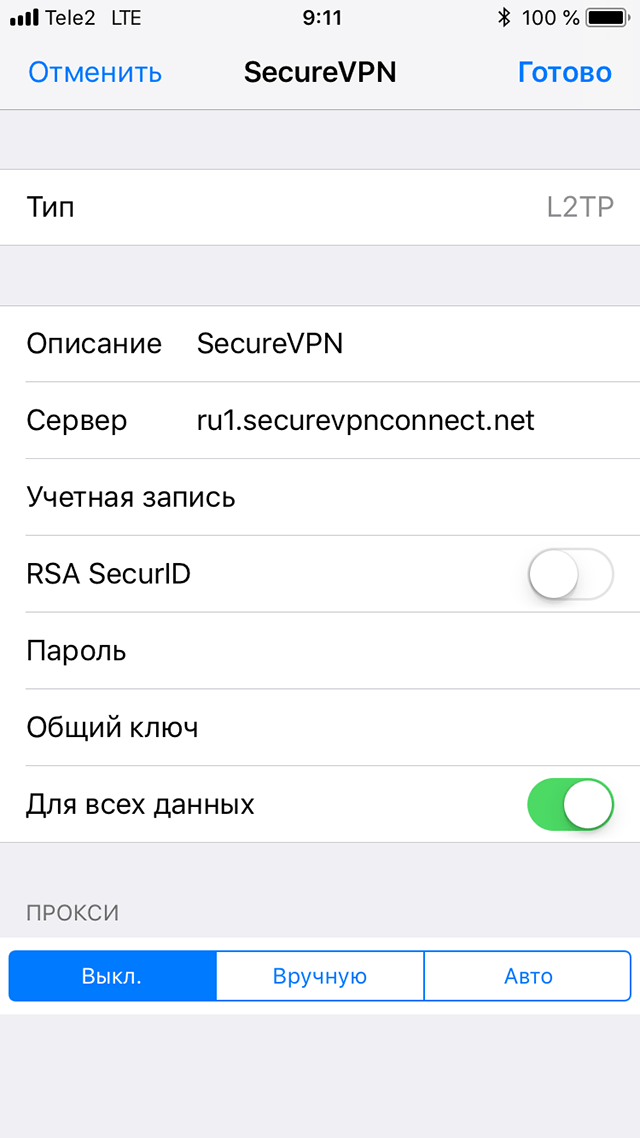
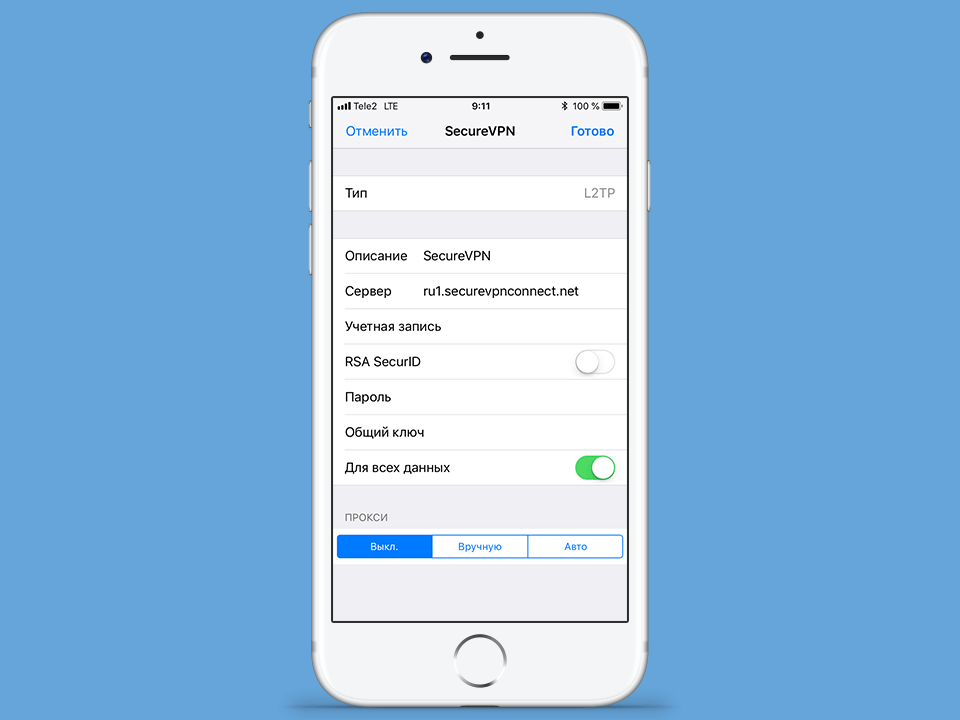
Установить параметры соединения: Далее указать идентификационные данные: Включить Для всех данных и нажать Готово.

Важное замечание: список серверов, имя пользователя и пароль находятся в файле readme.txt, отправленном на Вашу почту после заказа подписки.
Далее
username password a-secure-psk Настройка L2TP VPN на iOS, шаг 5 Настройка L2TP VPN на iOS, шаг 5
6
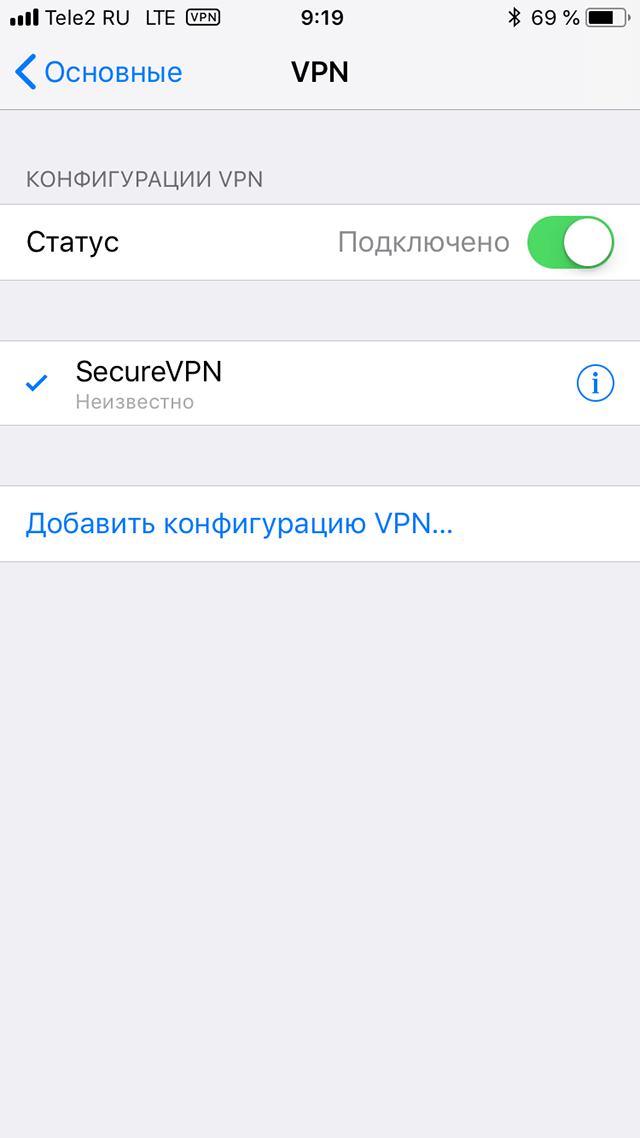
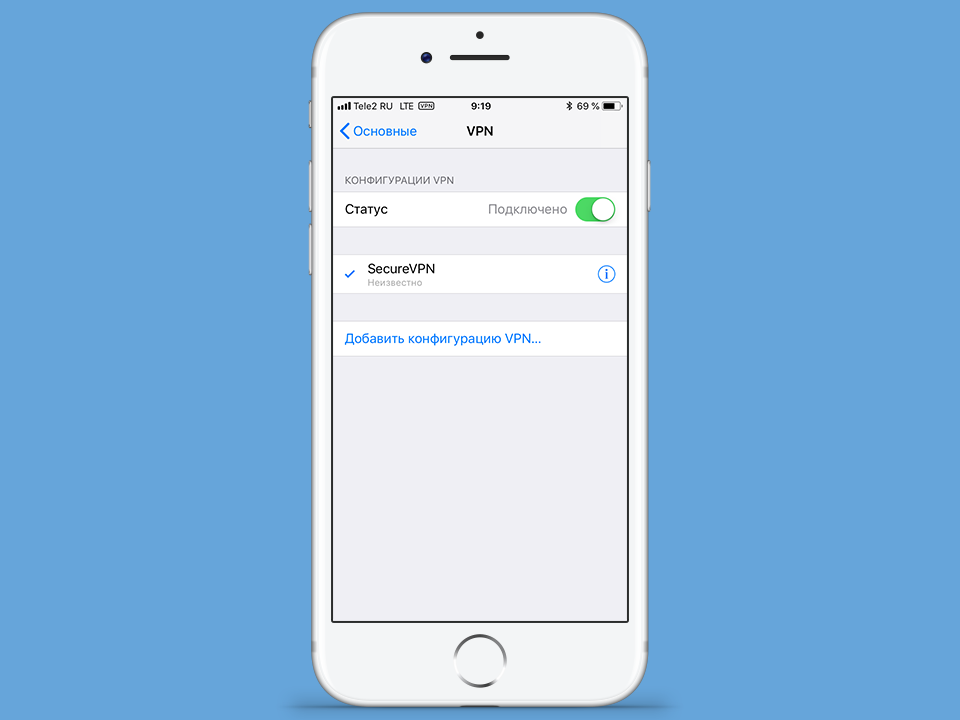
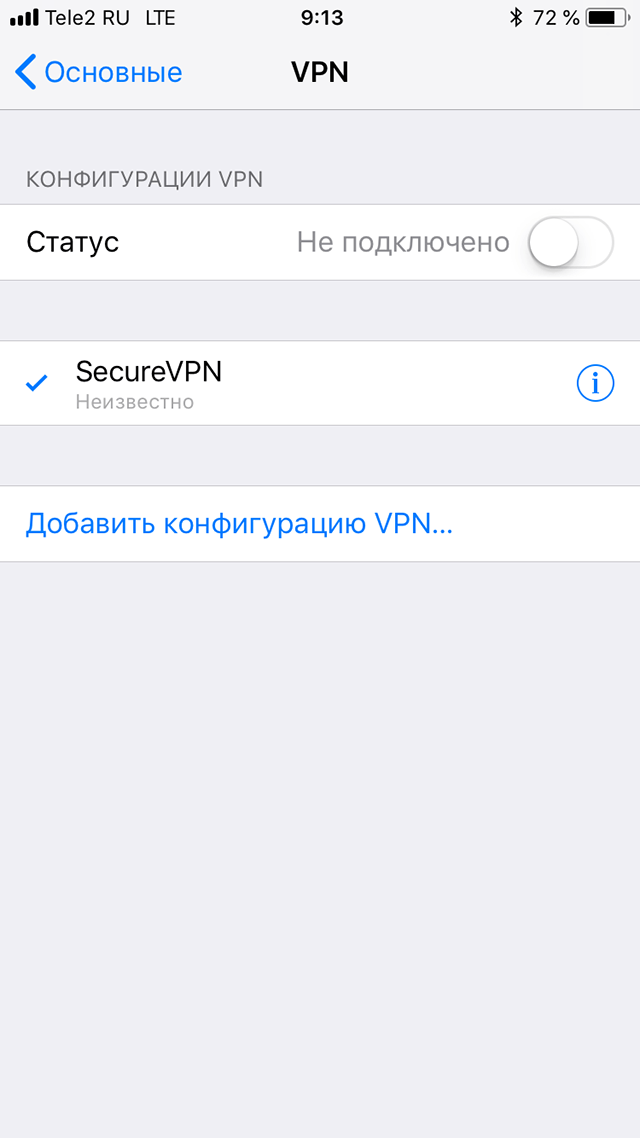
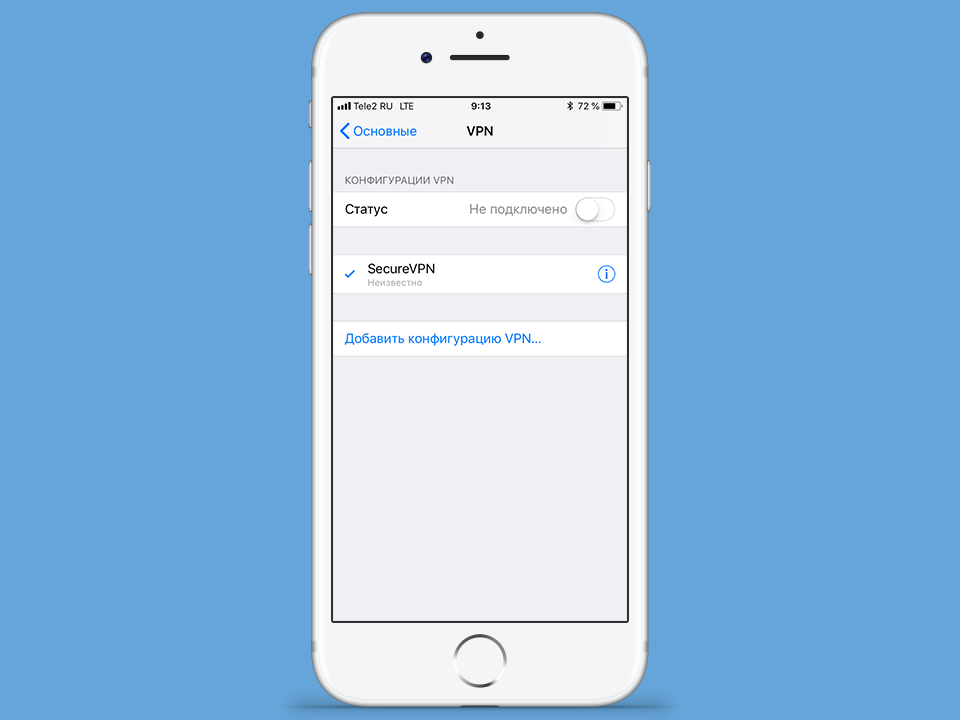
Для подключения перевести переключатель Статус вправо.
Далее
Настройка L2TP VPN на iOS, шаг 6 Настройка L2TP VPN на iOS, шаг 6
7
Соединение будет установлено через несколько секунд. Для отключения перевести переключатель влево.
Далее
Настройка L2TP VPN на iOS, шаг 7 Настройка L2TP VPN на iOS, шаг 7
8
Для выбора IP-адреса, через который будет осуществляться доступ к Интернет-ресурсам, при активном VPN-соединении откройте сайт http://setup.securevpnconnect.net. На открывшейся странице укажите нужный сервер и IP-адрес, нажмите зеленую галочку справа. Смена адреса производится моментально, при следующем подключении VPN будут использованы ранее установленные настройки.
В начало
Настройка L2TP VPN на iOS, шаг 8 Настройка L2TP VPN на iOS, шаг 8

Регистрация


E-mail
Язык
Пароль
Подтвердить пароль

Поддержка и обратная связь