
216.73.216.223 - United States, La Habra
Router

如何在MikroTik上设置L2TP

L2TP(第二层隧道协议)常用于 MikroTik 设备上的 VPN 连接配置。其主要优势在于安全性与运行速度之间的良好平衡。与 PPTP 不同,L2TP/IPsec 提供显著更可靠的流量加密;然而,在 MikroTik 上配置 L2TP 稍显复杂(因需配置 IPsec)。相比 OpenVPN,L2TP/IPsec 对路由器 CPU 负载更低;但其抗 ISP 封锁能力较弱(因连接 VPN 服务器需使用 UDP 500 端口)。我们建议在需要确保足够安全级别、且该协议未被提供商封锁的场景下使用此协议。
1
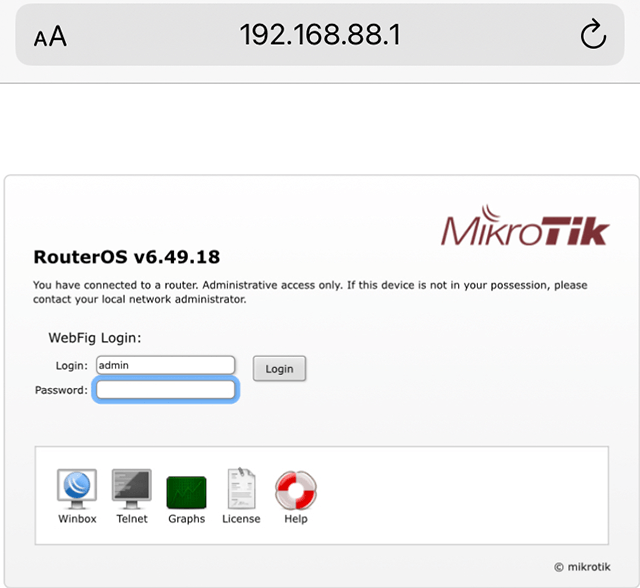
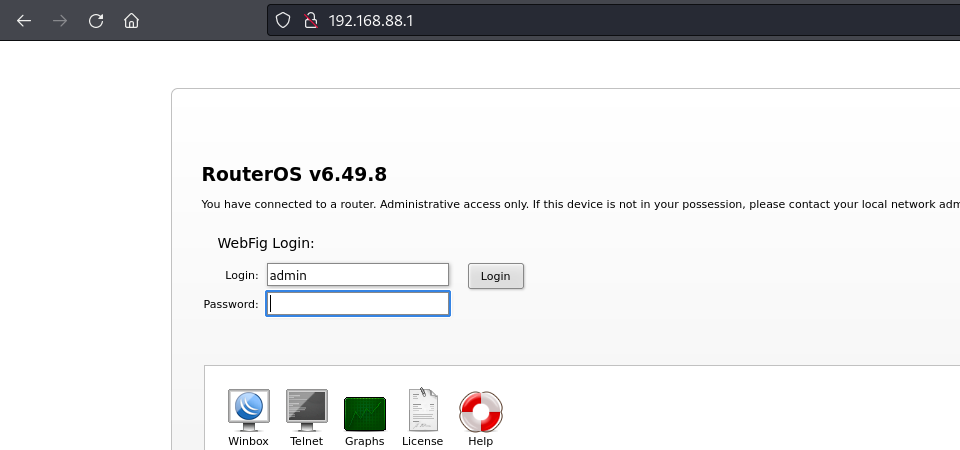
Log in 路由器网页界面。密码可在路由器随附的标签贴纸上找到。
下一个
在RouterOS上设置L2TP VPN,第1步 在RouterOS上设置L2TP VPN,第1步
2
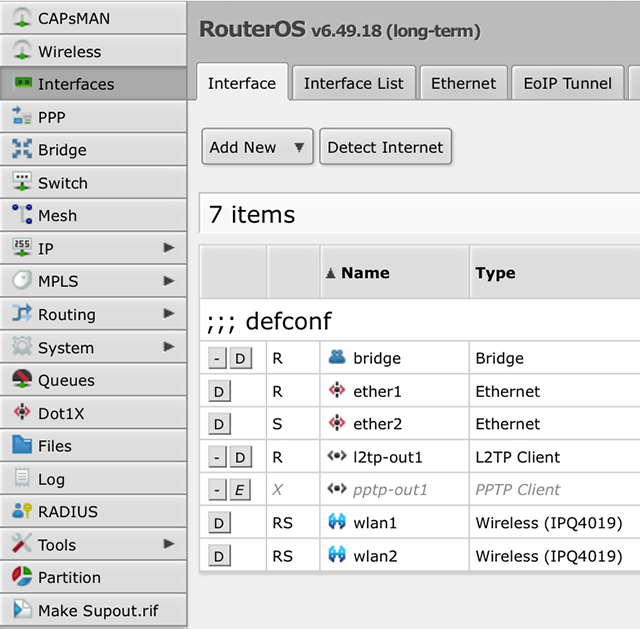
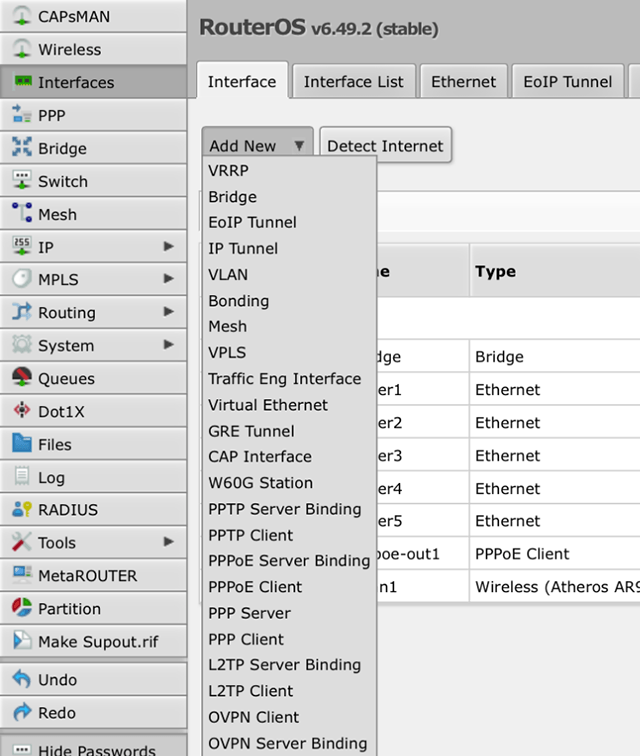
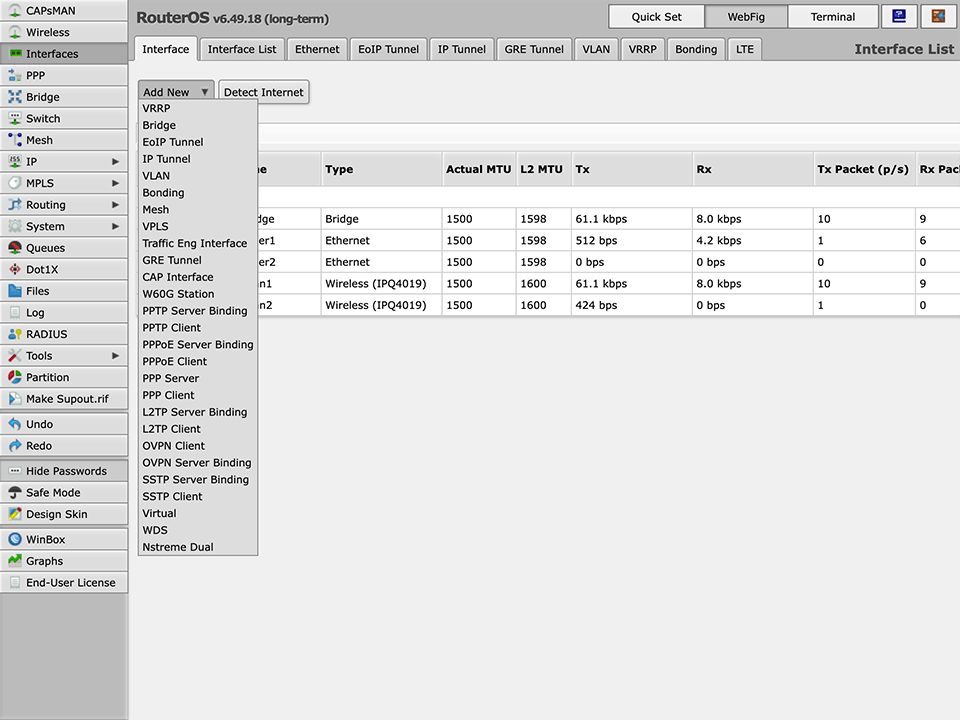
前往 Interfaces,打开 Interface 标签页,点击 Add new 并选择 L2TP Client
下一个
在RouterOS上设置L2TP VPN,第2步 在RouterOS上设置L2TP VPN,第2步
3
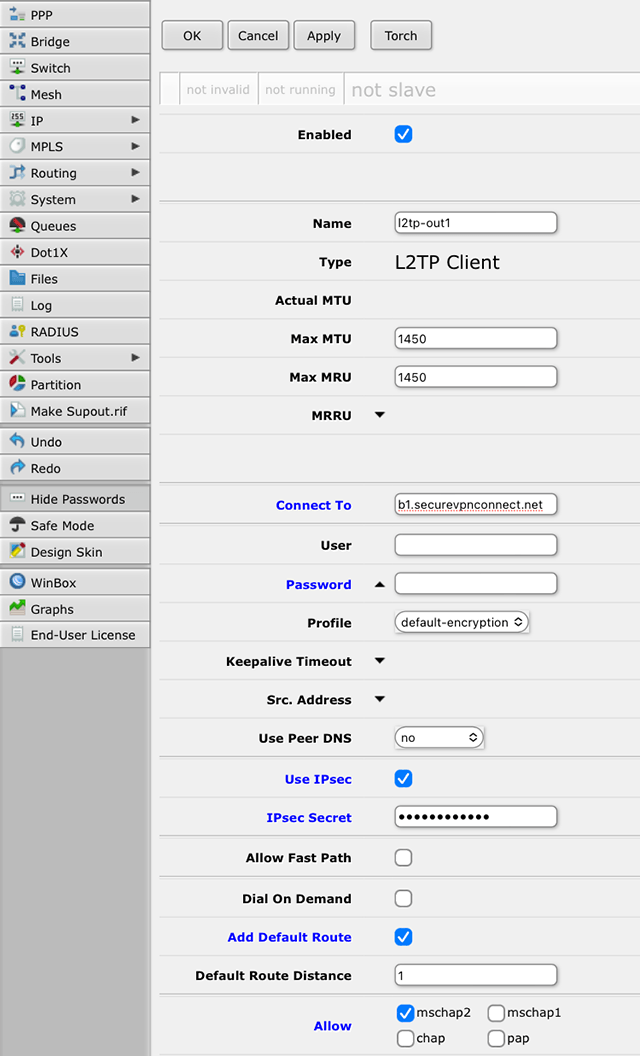
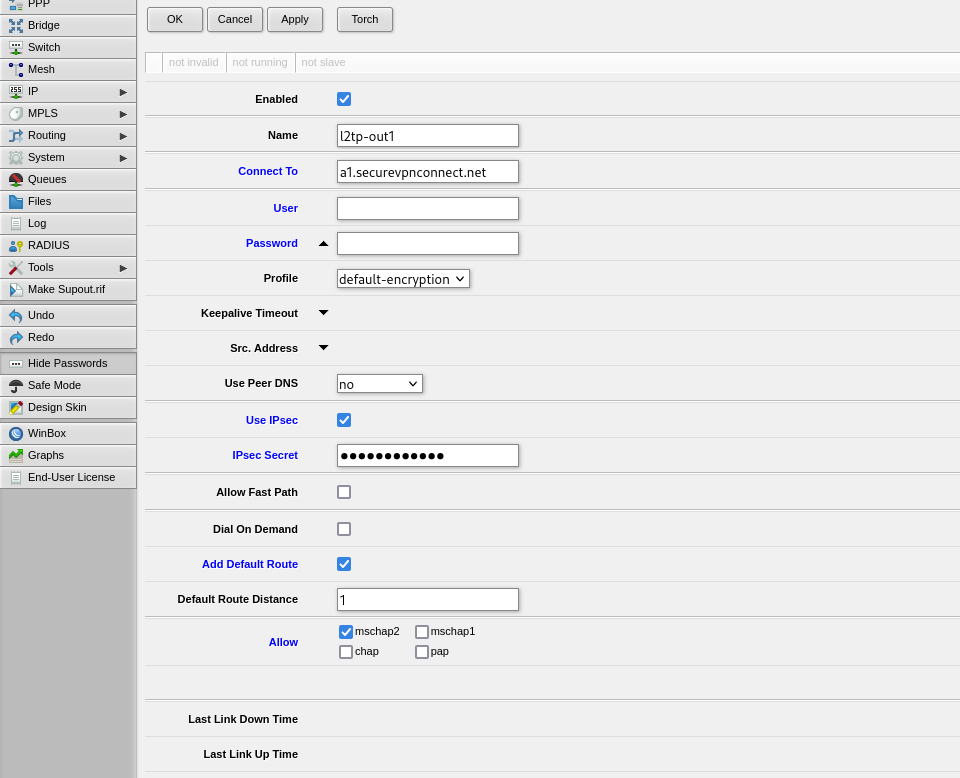
请按以下方式填写字段:
  • Connect To - 连接服务器地址,服务器列表可在订阅压缩包内的 readme.txt 文件中找到
  • User and Password - 订阅账号的用户名和密码,可在订阅压缩包内的 readme.txt 文件中找到
  • Add Default Route - 启用复选框
  • Allow - 仅启用 mschap2
若计划使用额外的流量加密,应填写以下字段: 若不计划使用流量加密(IPsec),请跳至 第8步
下一步
在RouterOS上设置L2TP VPN,第3步 在RouterOS上设置L2TP VPN,第3步
4
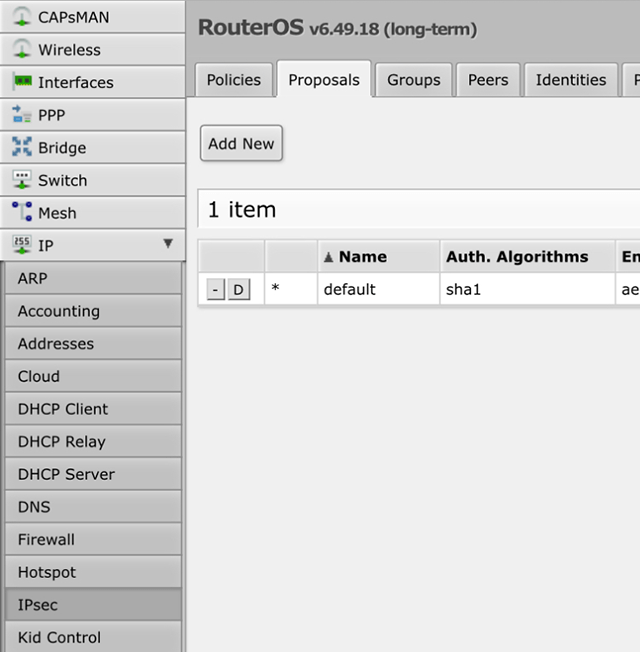
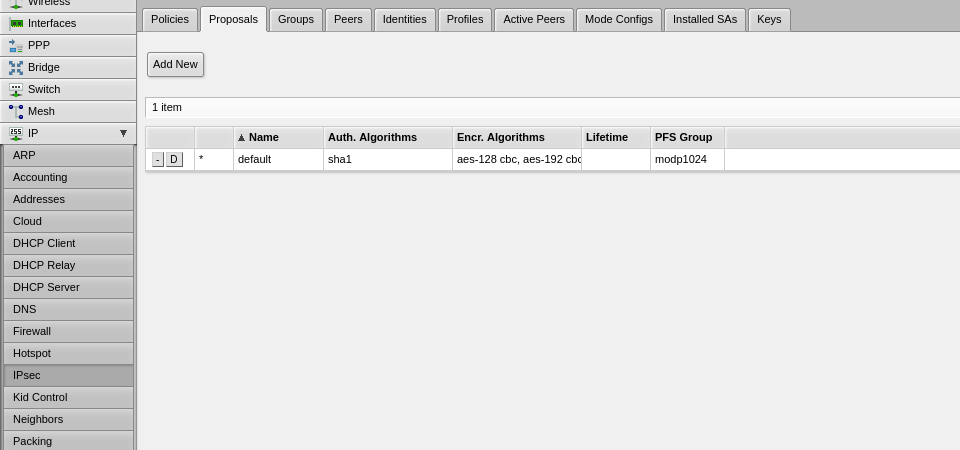
前往 IP - IPsec,打开 Proposals 标签页,点击 default
下一步
在RouterOS上设置L2TP VPN,第4步 在RouterOS上设置L2TP VPN,第4步
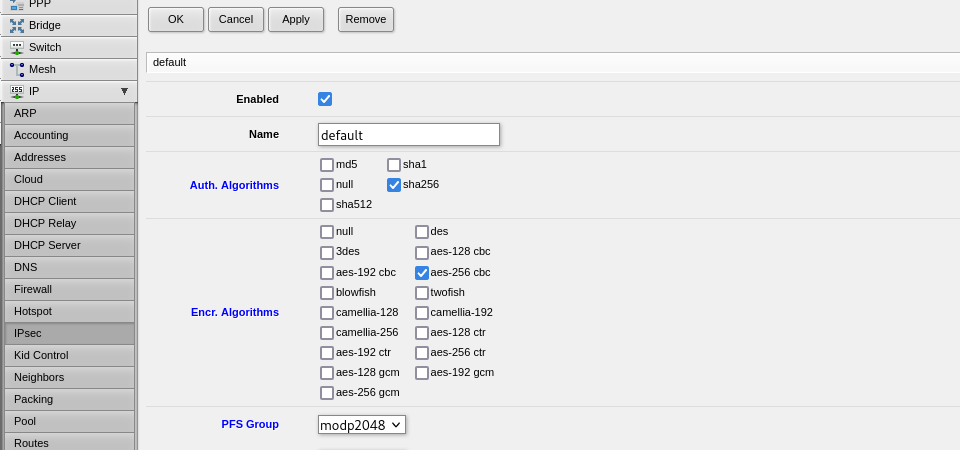
5
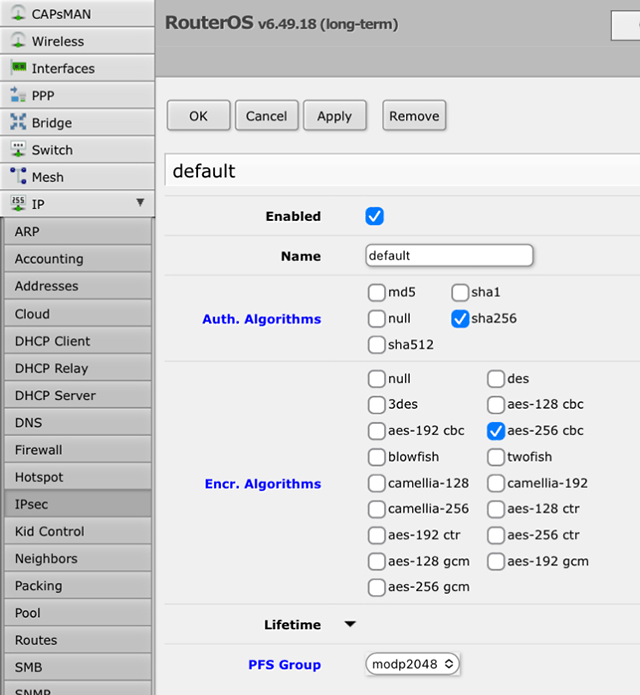
按照截图所示勾选复选框并设置 PFS Group,点击 ОК
下一个
在RouterOS上设置L2TP VPN,第5步 在RouterOS上设置L2TP VPN,第5步
6
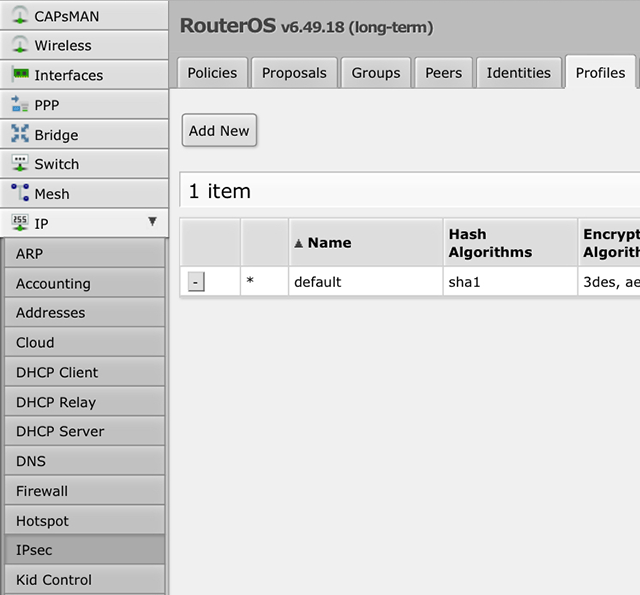
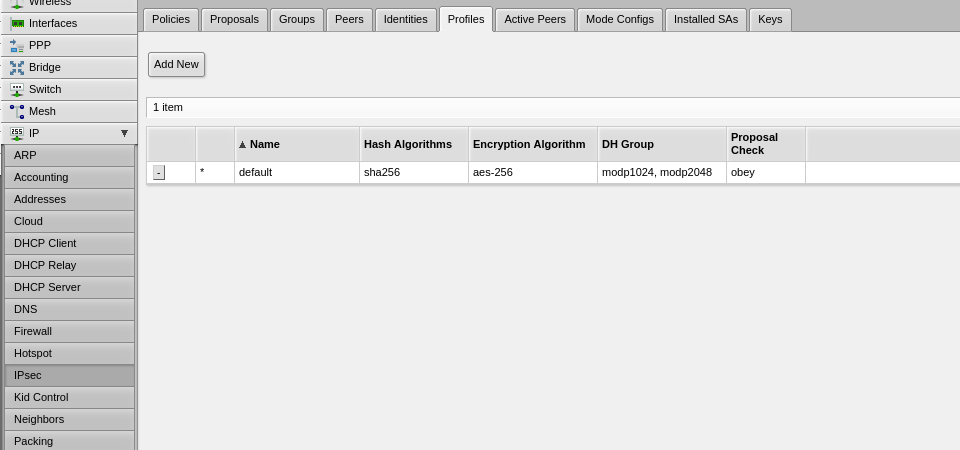
前往 IP - IPsec,打开 Profile 标签页,点击 default
下一个
在RouterOS上设置L2TP VPN,第6步 在RouterOS上设置L2TP VPN,第6步
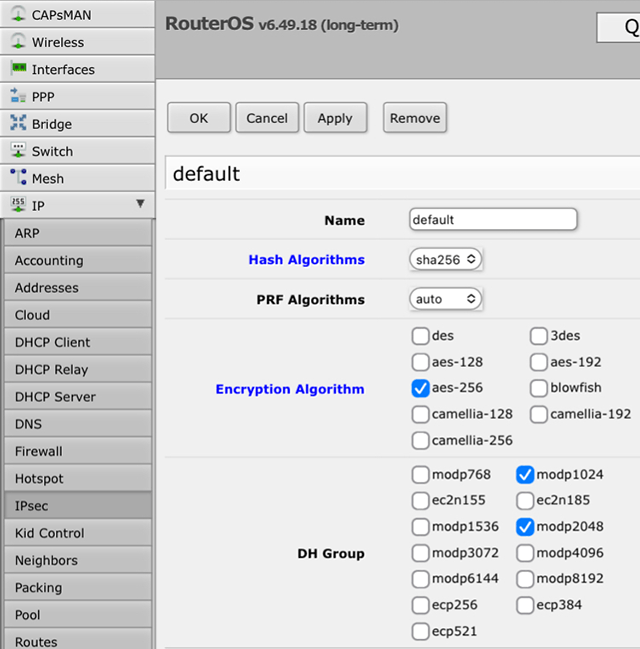
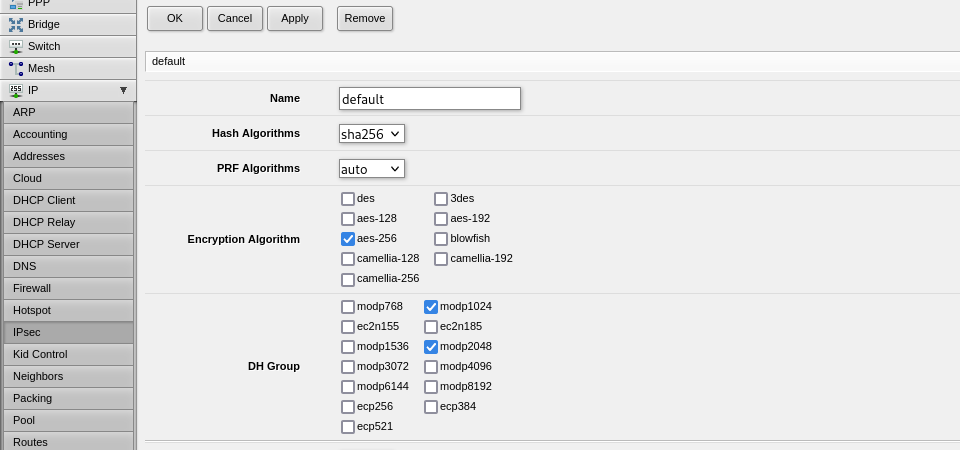
7
按照截图所示勾选复选框并设置 Hash Algorithms,点击 ОК
下一个
在RouterOS上设置L2TP VPN,第7步 在RouterOS上设置L2TP VPN,第7步
8
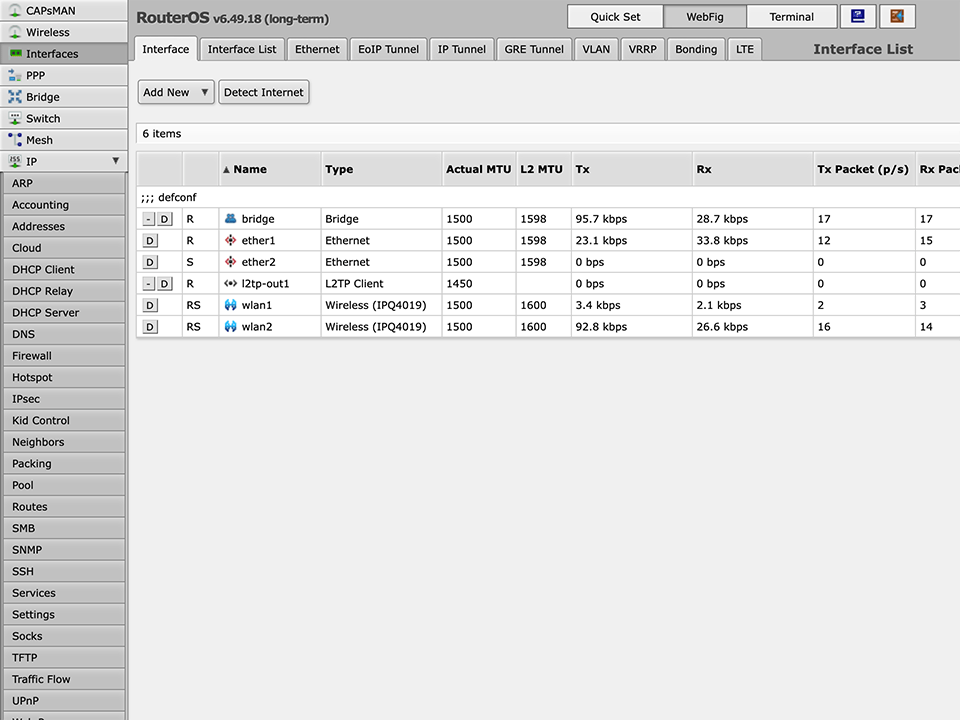
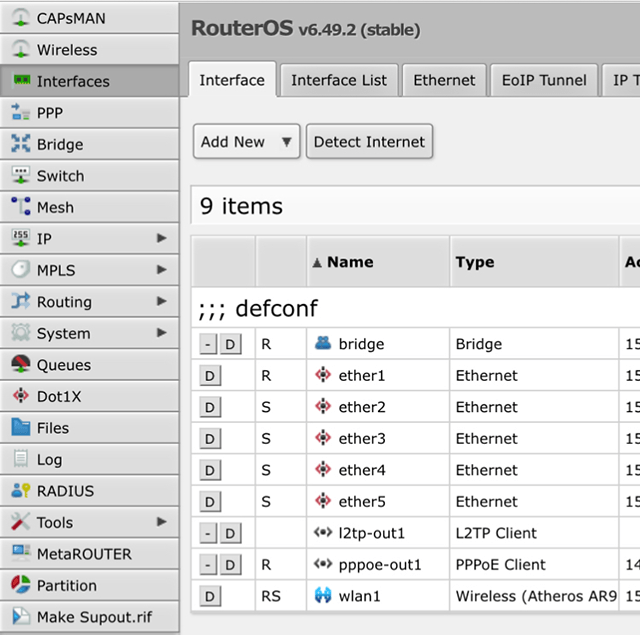
前往 Interfaces,打开 Interface 标签页。大约一分钟后,在第2步创建的 l2tp-out1 接口左侧应出现字母 R,这表示正在运行(running)——连接已建立。如果连接失败,您可以按下 D 按钮然后按下 E 按钮以禁用并重新启用接口,再等待一分钟。点击进入 l2tp-out1 接口,可以查看 Connected 状态。
下一个
在RouterOS上设置L2TP VPN,第8步 在RouterOS上设置L2TP VPN,第8步
9
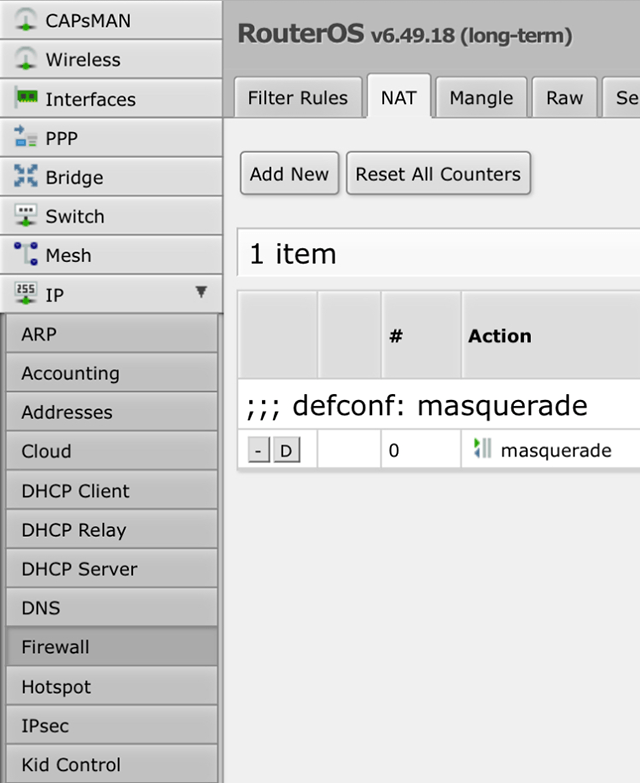
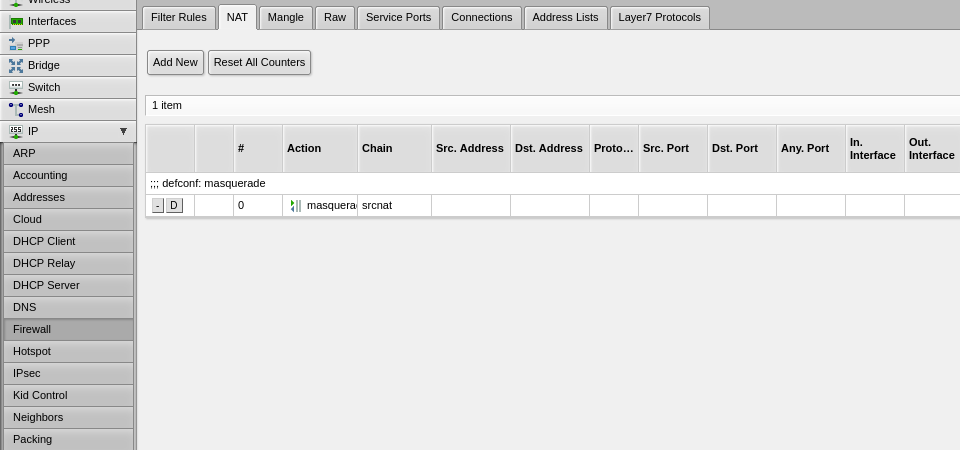
前往 IP - Firewall,打开 NAT 标签页,点击 Add New
下一个
在RouterOS上设置L2TP VPN,第9步 在RouterOS上设置L2TP VPN,第9步
10
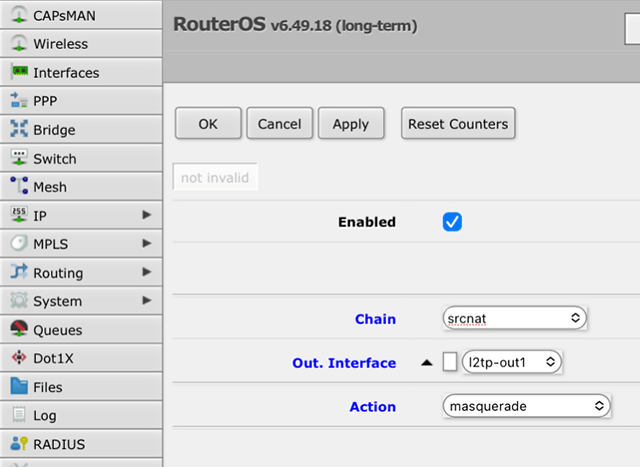
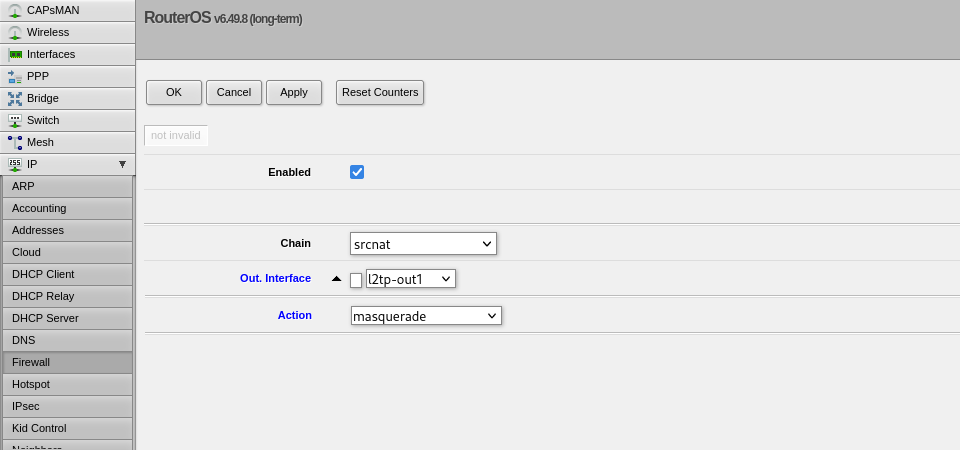
Out. Interface 字段中指定第3步创建的L2TP接口,在 Action 字段选择 masquerade,随后点击 OK(为简化显示,截图中未展示其他可选参数)。
下一个
在RouterOS上设置L2TP VPN,第10步 在RouterOS上设置L2TP VPN,第10步
11
若您的互联网连接类型是PPPoE,请进入 Interfaces 标签页,点击类型为 PPPoE Client 的接口行。
下一个
在RouterOS上设置L2TP VPN,第11步 在RouterOS上设置L2TP VPN,第11步
12
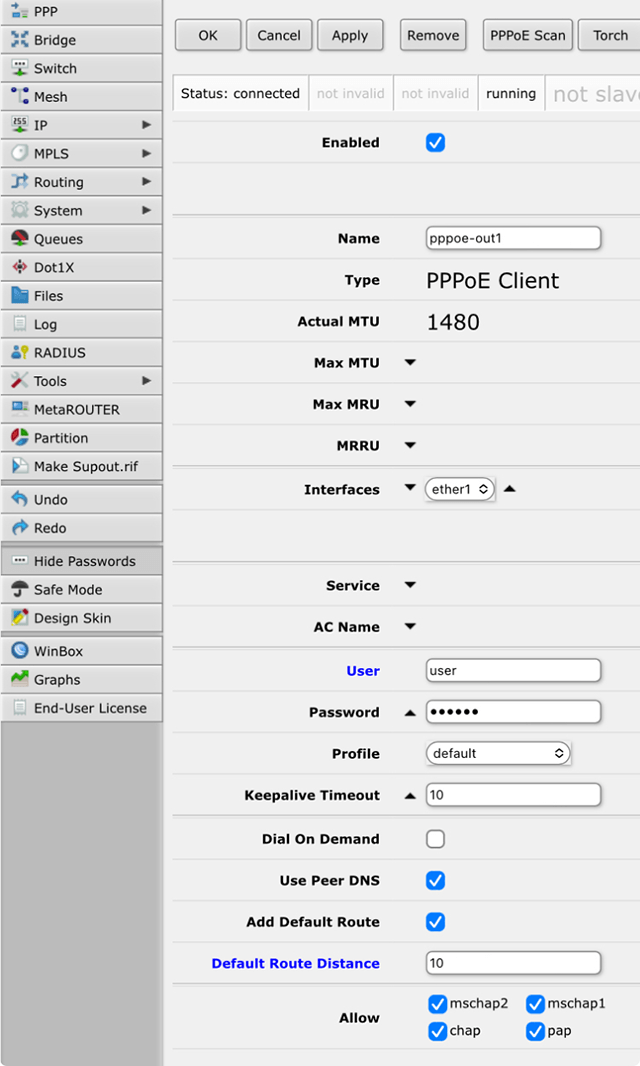
Default Route Distance 设置为 10 并点击 OK
下一个
在RouterOS上设置L2TP VPN,第12步 在RouterOS上设置L2TP VPN,第12步
13
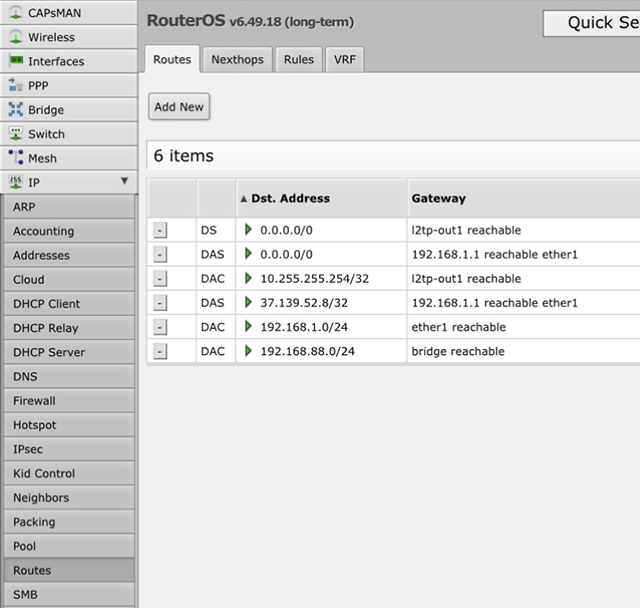
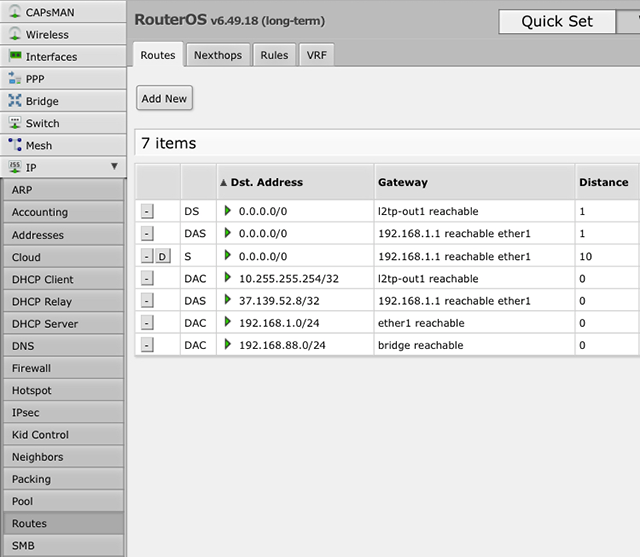
如果您的互联网连接类型是IPoE,请前往 IP - Routes。在路由列表顶部,我们可以看到 两条 目标地址(Dst. Address)为 0.0.0.0/0 的路由。第一条用于VPN流量的路由处于非活动状态(DS字符串中缺少字母A)。您还需确保此路由的网关(Gateway)字段显示为“可达”。第二条是标准路由,处于活动状态(DAS字符串中包含字母A)。为了使流量通过VPN传输,我们需要降低标准路由的优先级,将其距离(Distance)设置为10。为此,需要记下Gateway中指定的网关地址。截图中网关地址是192.168.1.1,您的可能不同。接下来,点击 Add New 按钮。
下一个
在RouterOS上设置L2TP VPN,第13步 在RouterOS上设置L2TP VPN,第13步
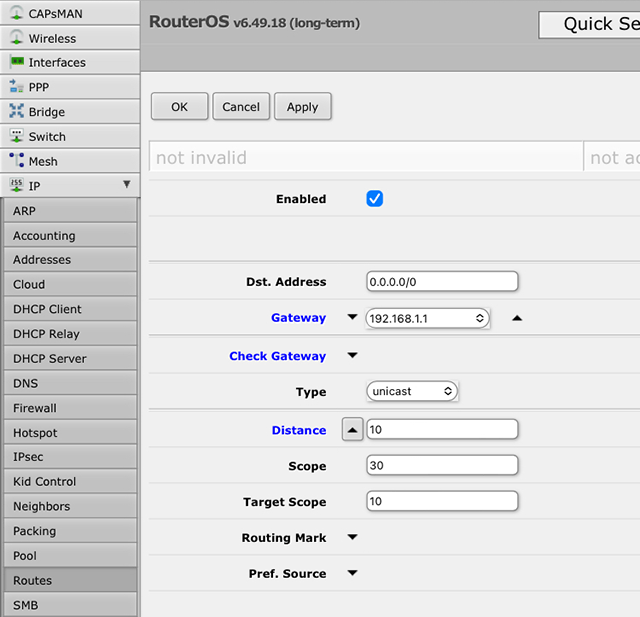
14
Gateway 字段输入上一步的网关地址,在 Distance 字段设置为 10,然后点击 OK
下一个
在RouterOS上设置L2TP VPN,第14步 在RouterOS上设置L2TP VPN,第14步
15
我们看到路由表中有两条目标相同但距离(Distance)不同的路由。现在删除距离为 1 的路由,点击 “–” 按钮。现在所有流量都将通过VPN隧道传输,设置完成。
下一个
在RouterOS上设置L2TP VPN,第15步 在RouterOS上设置L2TP VPN,第15步
16
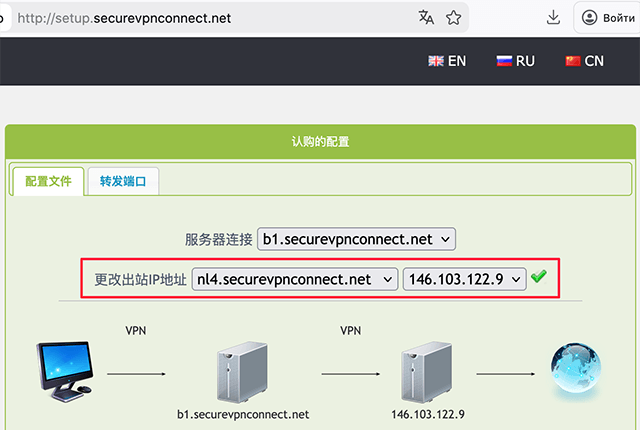
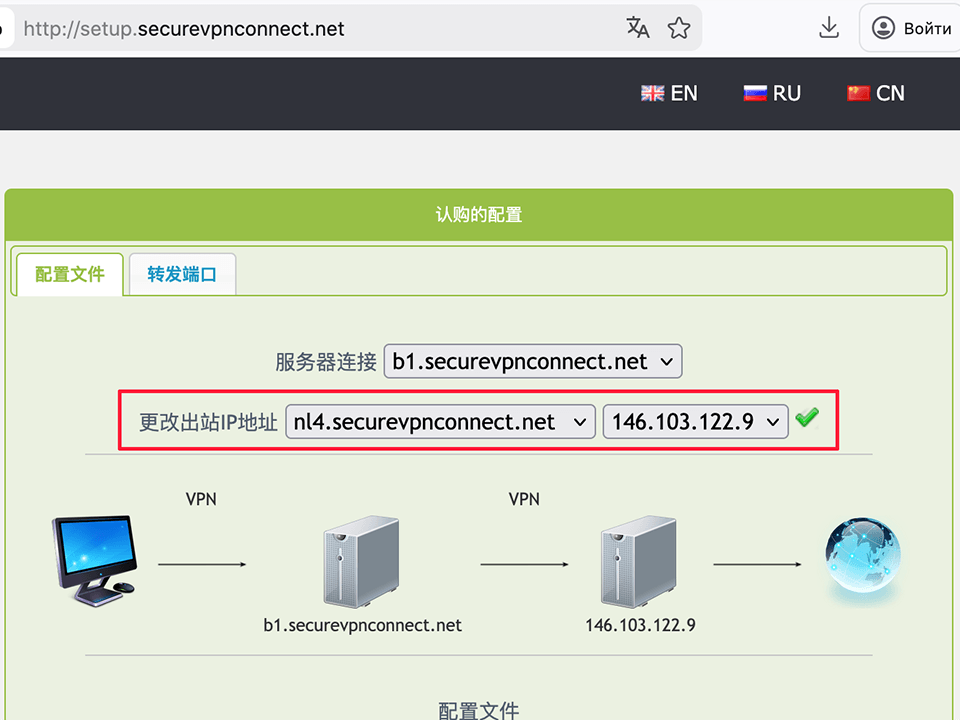
要配置出口IP地址,请在连接至MikroTik的设备上,于VPN连接激活状态下访问 http://setup.securevpnconnect.net。选择所需IP地址后点击绿色对勾标记。地址将立即生效,且下次连接VPN时会沿用已设置的地址。
到顶
在RouterOS上设置L2TP VPN,第16步 在RouterOS上设置L2TP VPN,第16步

注册


E-mail
语言
密码
确认密码

支持和反馈