216.73.216.52 - United States, La Habra
imac

H如何在macOS上设置L2TP

在 macOS 上通过 L2TP 协议配置 VPN 连接将毫无困难——设置过程直观清晰,无需安装任何额外软件。按照以下步骤操作后,VPN 技术将保护您的 Macbook 或 iMac 上的数据免受恶意截取,让您能够安全使用免费 Wi-Fi 热点,并匿名访问在线资源。


1
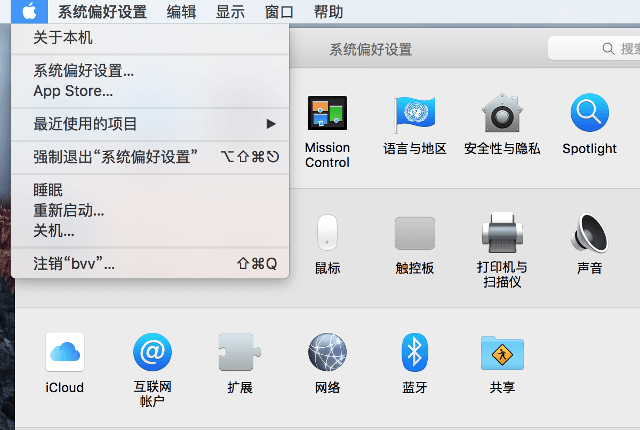
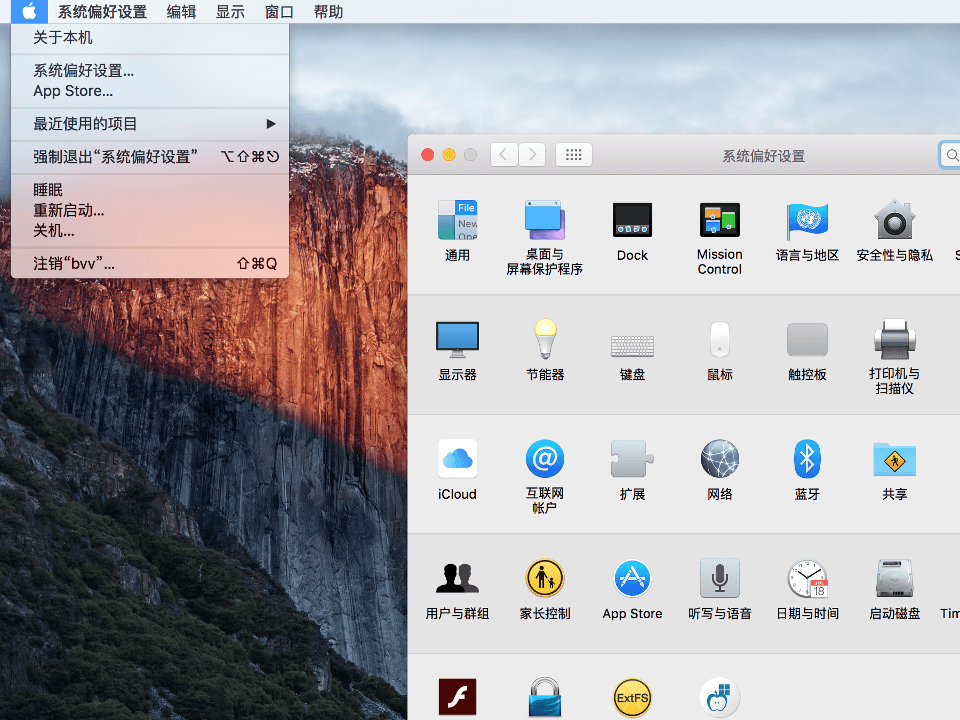
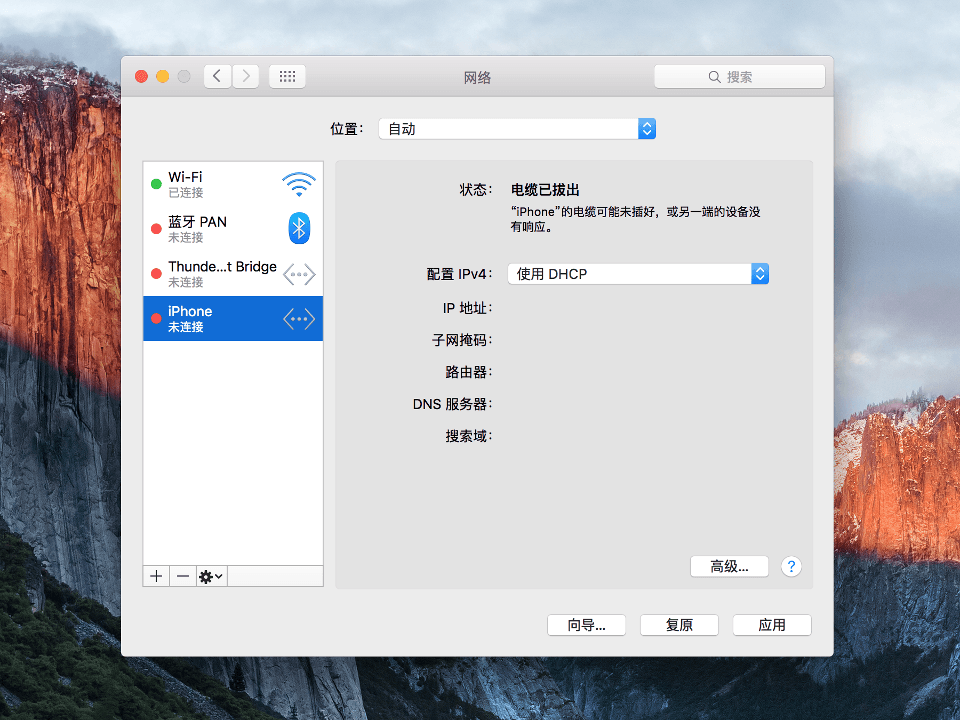
点击苹果图标并选择系统偏好设置…,在出现的窗口中点击网络
下一个
Setting up L2TP VPN on Mac OS X, step 1 Setting up L2TP VPN on Mac OS X, step 1
2
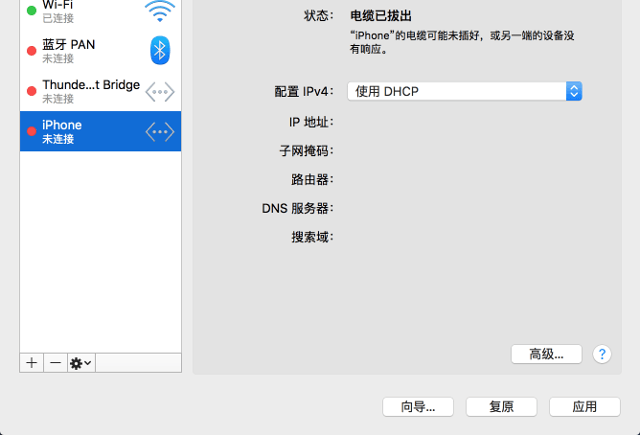
点击左下角的“加号”图标。
下一个
Setting up L2TP VPN on Mac OS X, step 2 Setting up L2TP VPN on Mac OS X, step 2
3
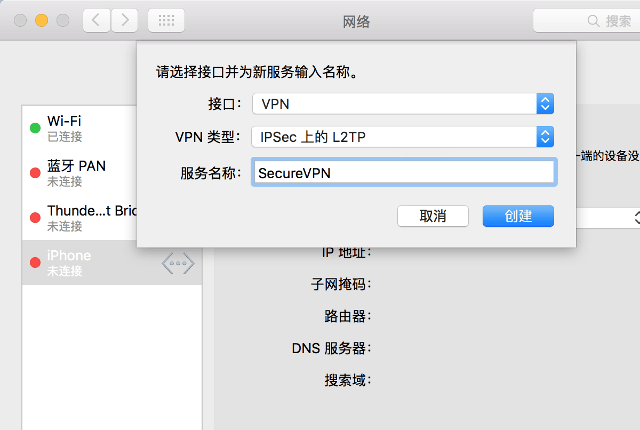
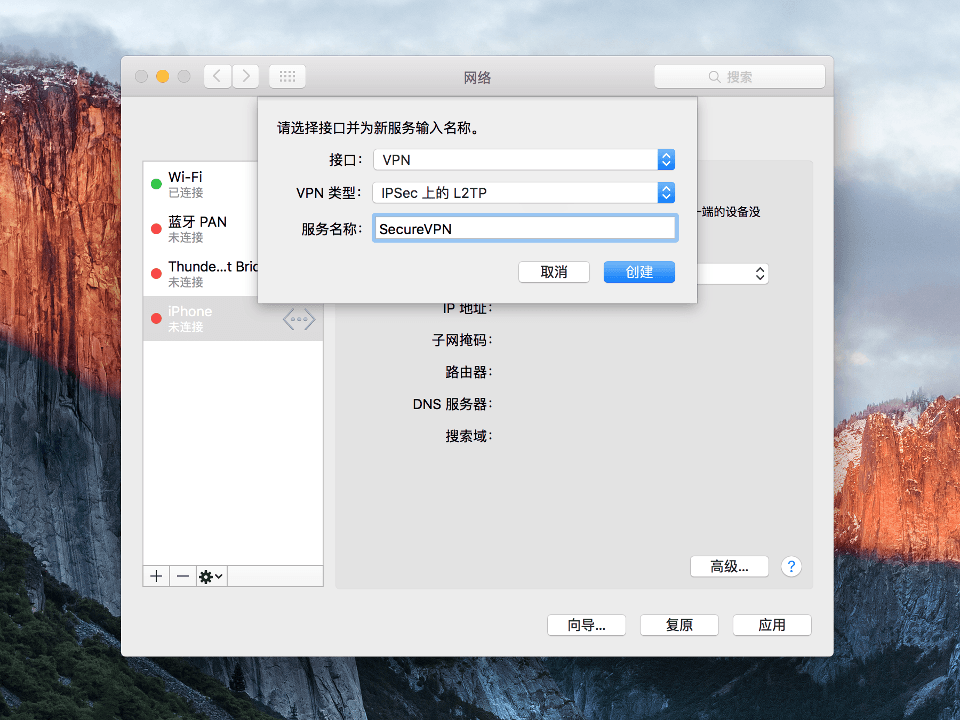
设置以下参数: 点击创建继续。
下一个
Setting up L2TP VPN on Mac OS X, step 3 Setting up L2TP VPN on Mac OS X, step 3
4
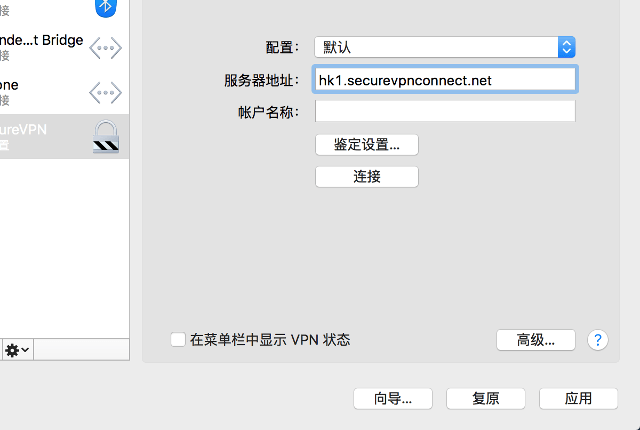
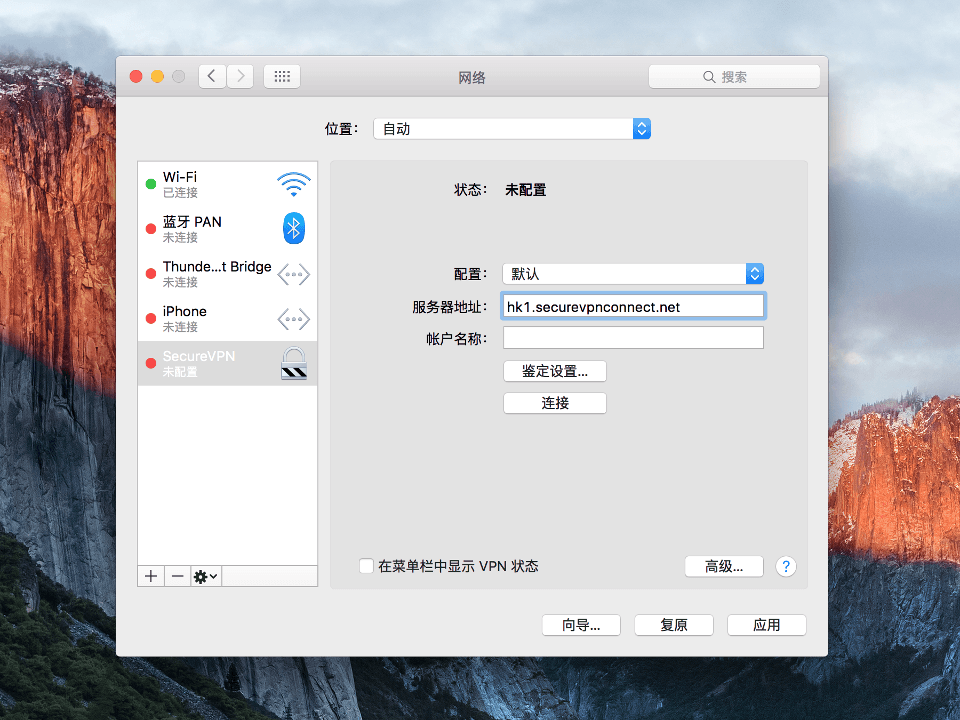
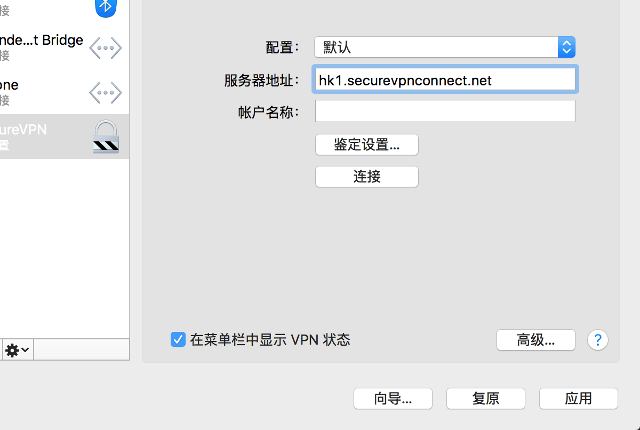
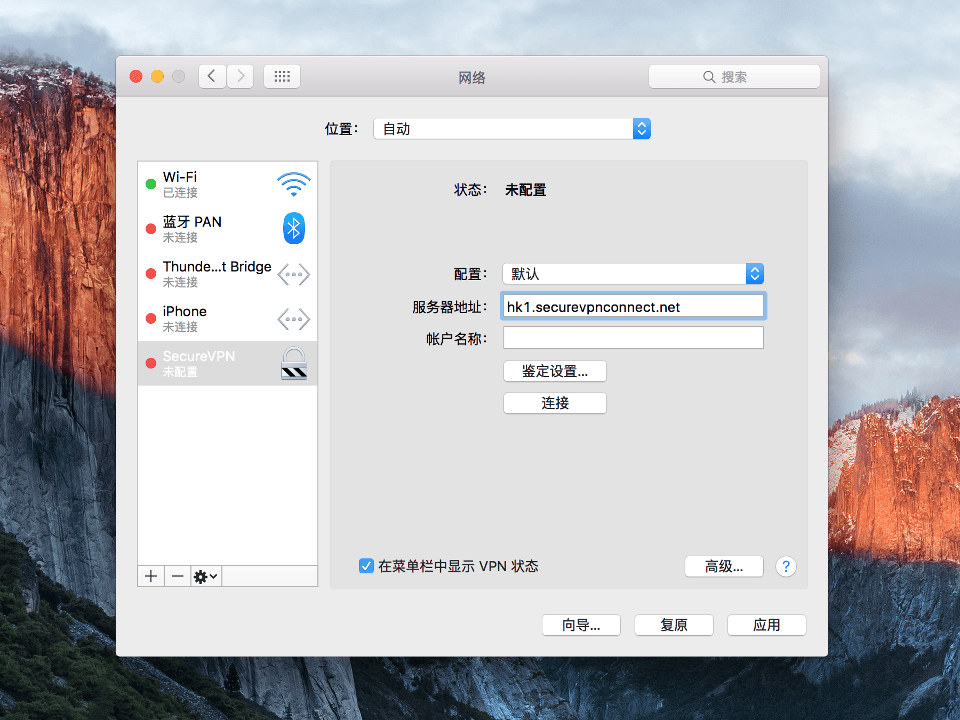
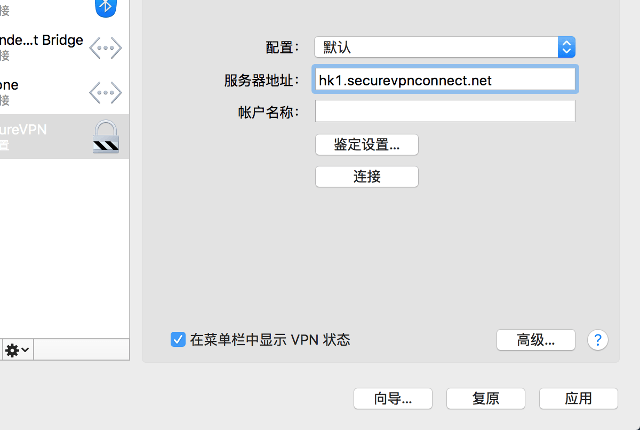
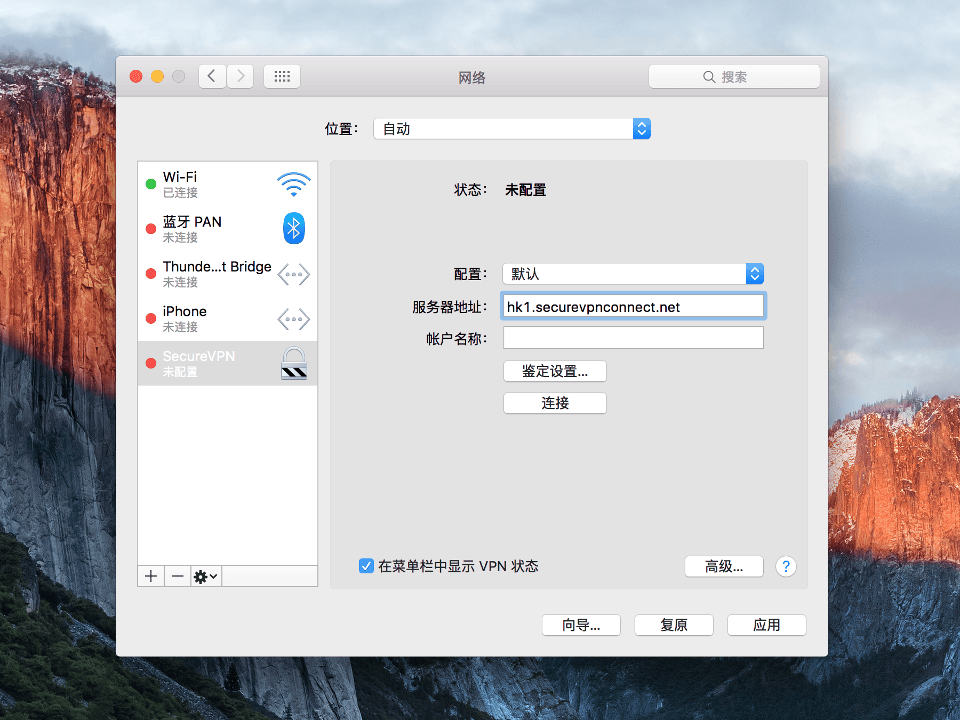
设置连接参数: 点击认证设置以继续。

重要提示:VPN 服务器列表和您的 VPN 用户名位于 readme.txt 文件中(订购订阅后已发送至您的邮箱)。
下一个
username Setting up L2TP VPN on Mac OS X, step 4 Setting up L2TP VPN on Mac OS X, step 4
5
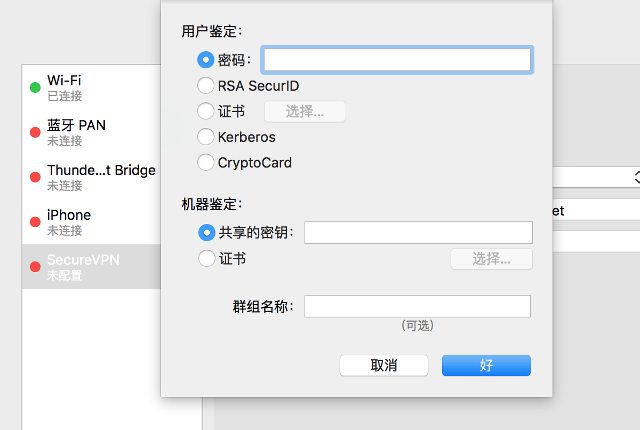
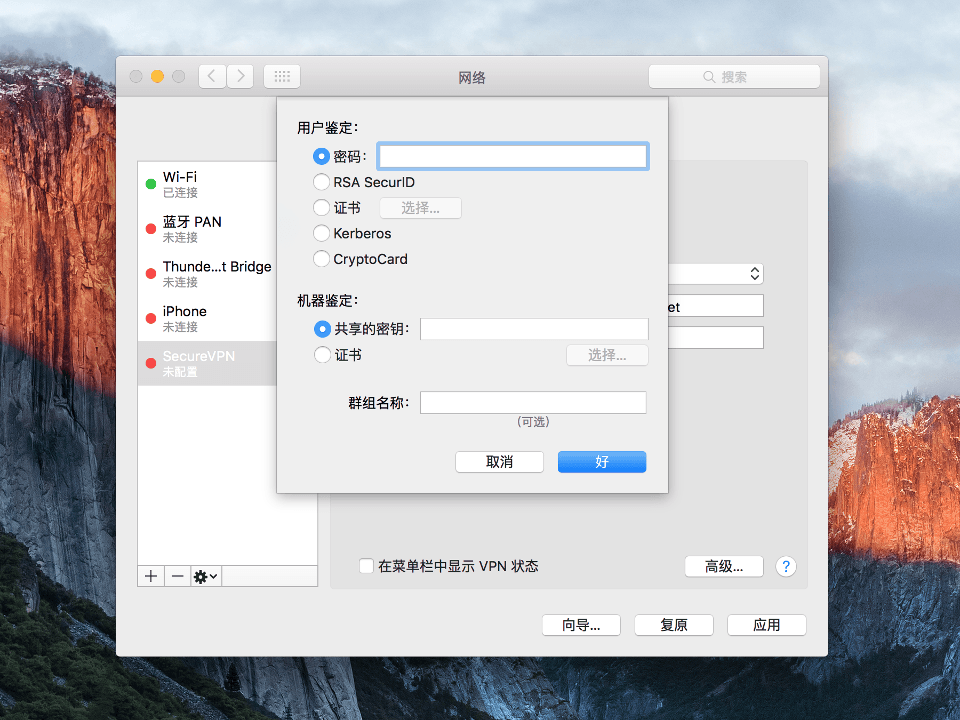
设置账户数据并点击确定: 重要提示:您的 VPN 密码位于 readme.txt 文件中(该文件在您订购订阅后已发送至您的电子邮箱)。
下一个
password a-secure-psk Setting up L2TP VPN on Mac OS X, step 5 Setting up L2TP VPN on Mac OS X, step 5
username Setting up L2TP VPN on Mac OS X, step 6 Setting up L2TP VPN on Mac OS X, step 6
Setting up L2TP VPN on Mac OS X, step 7 Setting up L2TP VPN on Mac OS X, step 7
8
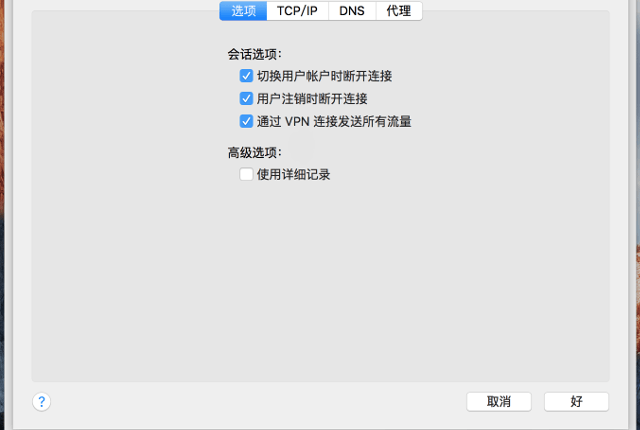
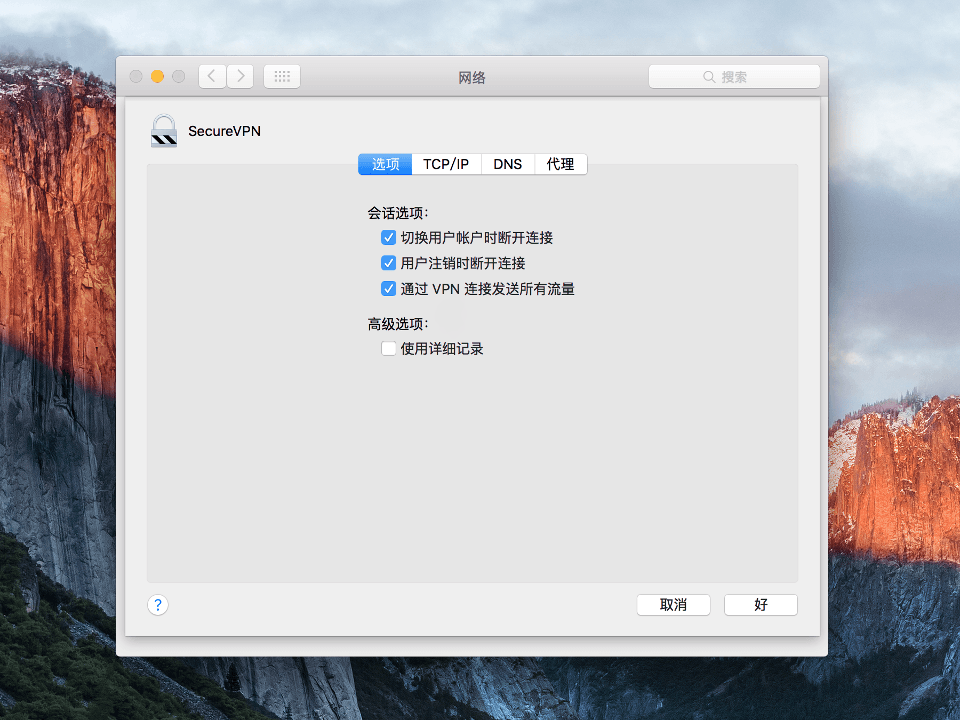
最后点击应用
下一个
username Setting up L2TP VPN on Mac OS X, step 8 Setting up L2TP VPN on Mac OS X, step 8
9
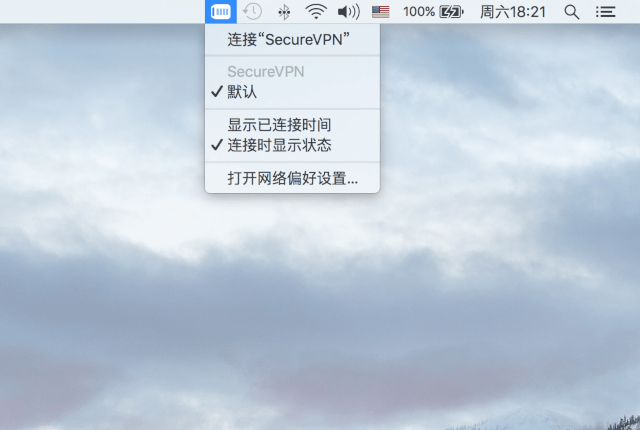
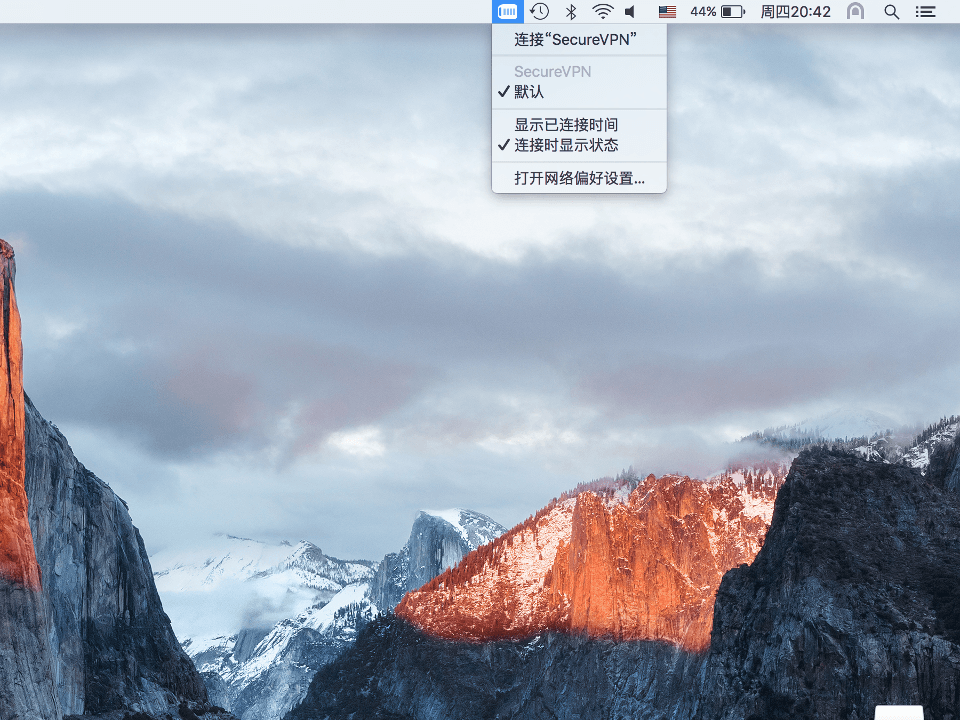
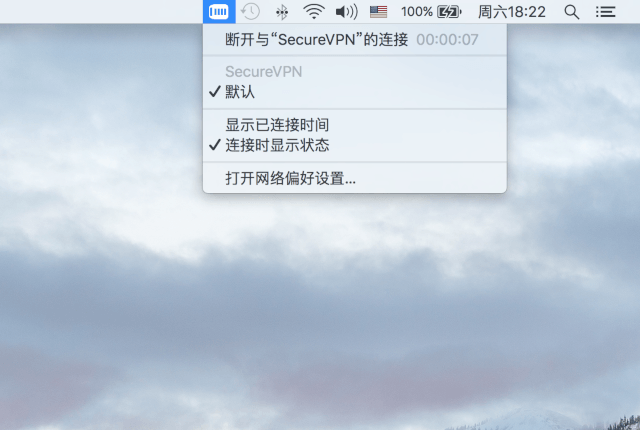
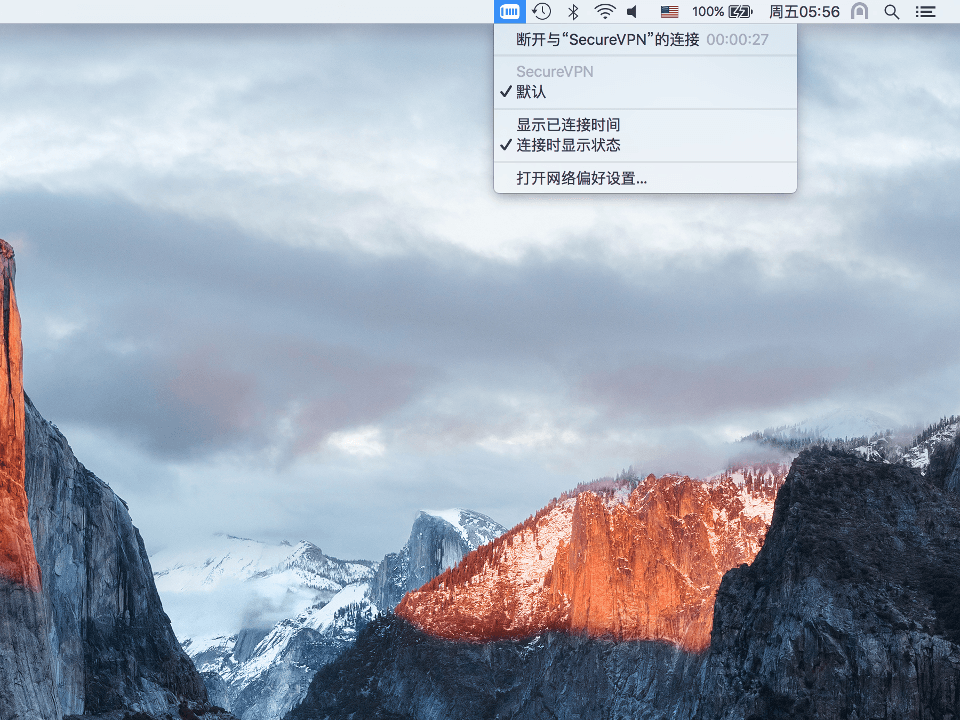
要建立 VPN 连接,请点击状态栏中的 VPN 图标,然后点击连接
下一个
Setting up L2TP VPN on Mac OS X, step 9 Setting up L2TP VPN on Mac OS X, step 9
10
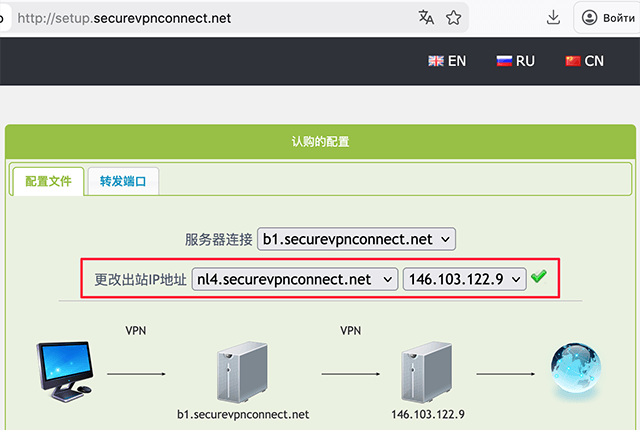
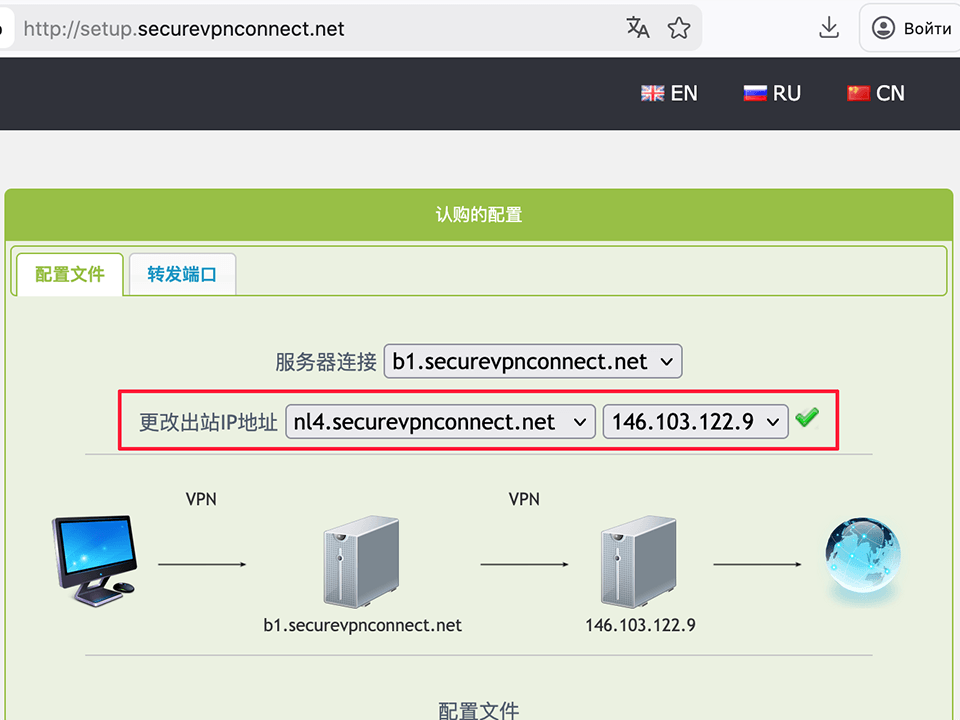
要设置传出IP,请在VPN连接处于活动状态时打开http://setup.securevpnconnect.net。选择您需要的IP地址并点击绿色勾选标记。地址会立即更改,并且下次连接VPN时,将使用先前设置的地址。
下一个
Setting up L2TP VPN on Mac OS X, step 10 Setting up L2TP VPN on Mac OS X, step 10
11
要断开 VPN 连接,请点击状态栏中的 VPN 图标,然后选择断开连接
到顶
Setting up L2TP VPN on Mac OS X, step 11 Setting up L2TP VPN on Mac OS X, step 11

注册


E-mail
语言
密码
确认密码

支持和反馈