
216.73.216.182 - United States, La Habra
imac

Как настроить PPTP VPN в macOS

Компания Apple удалила встроенную поддержку популярного протокола PPTP VPN начиная с macOS 10.13 High Sierra из-за проблем с безопасностью. Если вы используете более современные версии macOS - настраивайте подключение с помощью протоколов L2TP, IKEv2 или OpenVPN.
1
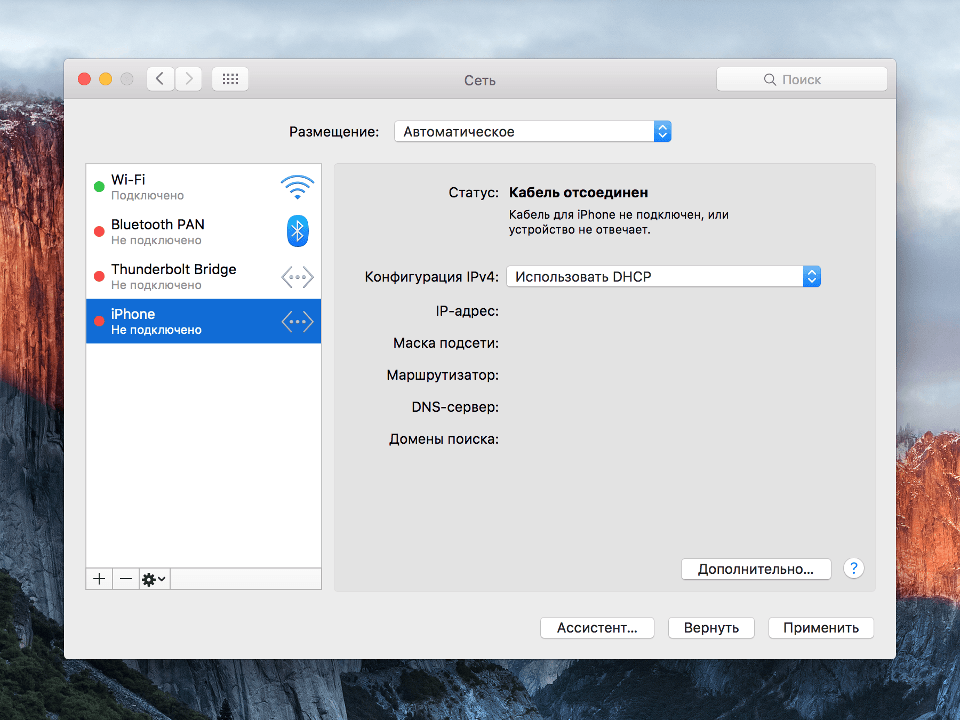
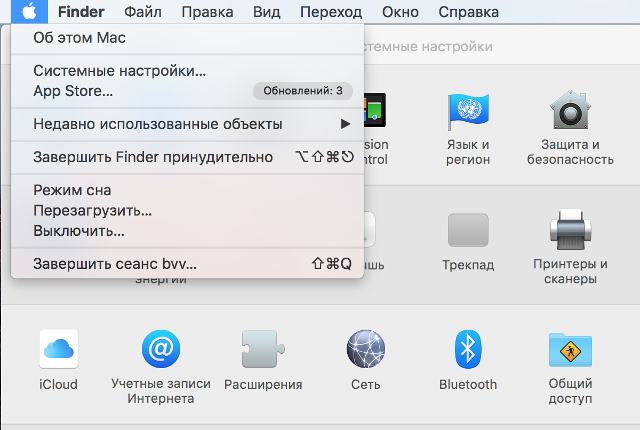
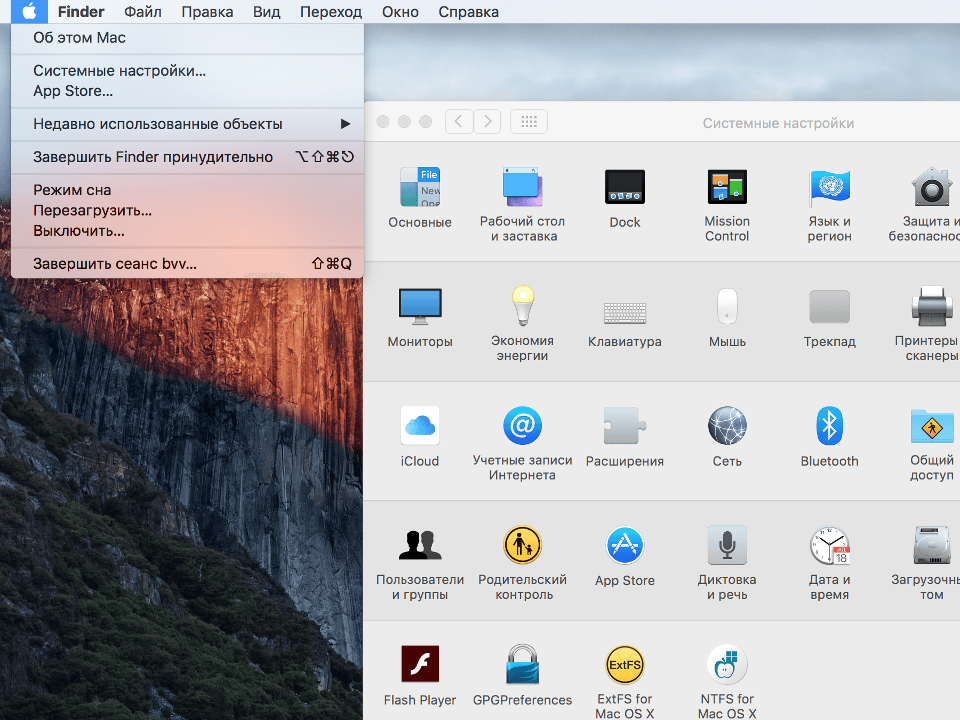
Зайти в раздел Системные настройки, в открывшемся окне выбрать Сеть.
Далее
Настройка PPTP VPN на Mac OS X, шаг 1 Настройка PPTP VPN на Mac OS X, шаг 1
2
Нажать на иконку "плюс" в левом нижнем углу экрана.
Далее
Настройка PPTP VPN на Mac OS X, шаг 2 Настройка PPTP VPN на Mac OS X, шаг 2
3
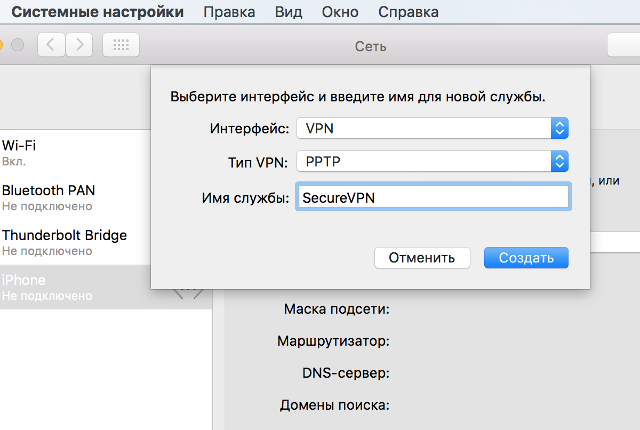
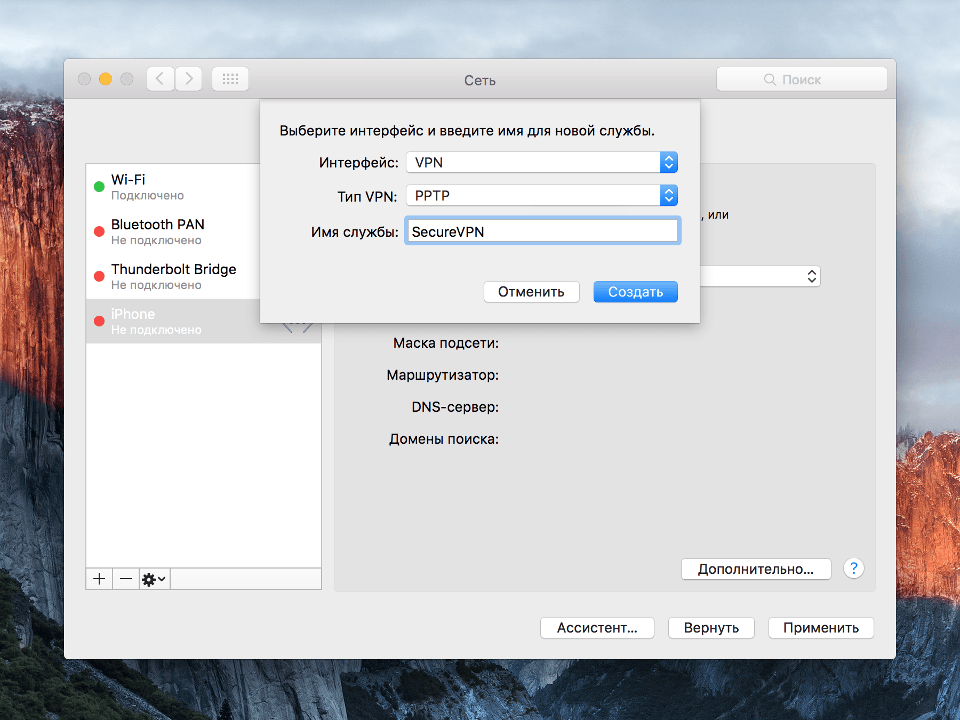
В появившемся окне заполнить поля следующим образом: Для продолжения нажать на кнопку Создать.
Далее
Настройка PPTP VPN на Mac OS X, шаг 3 Настройка PPTP VPN на Mac OS X, шаг 3
4
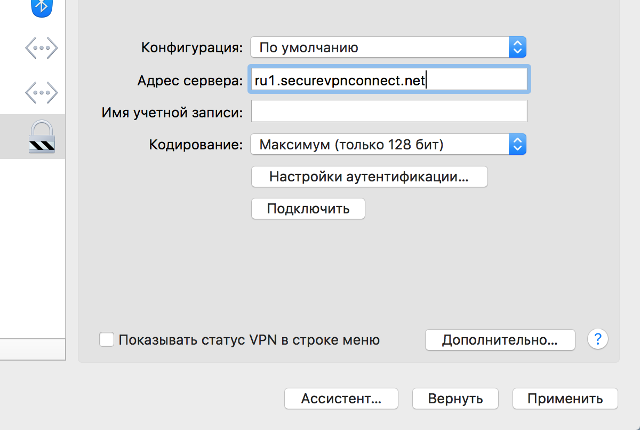
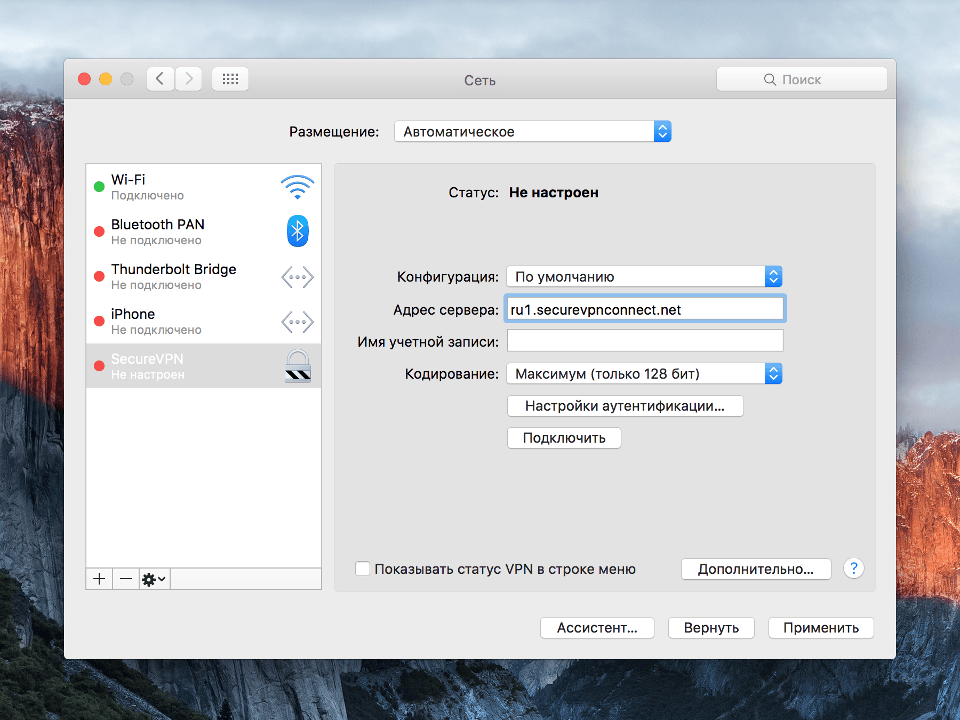
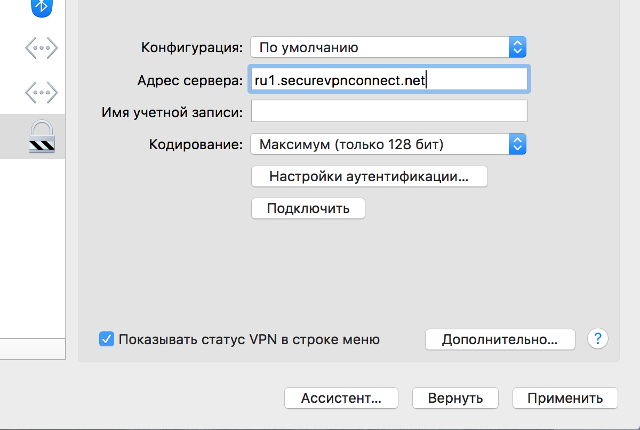
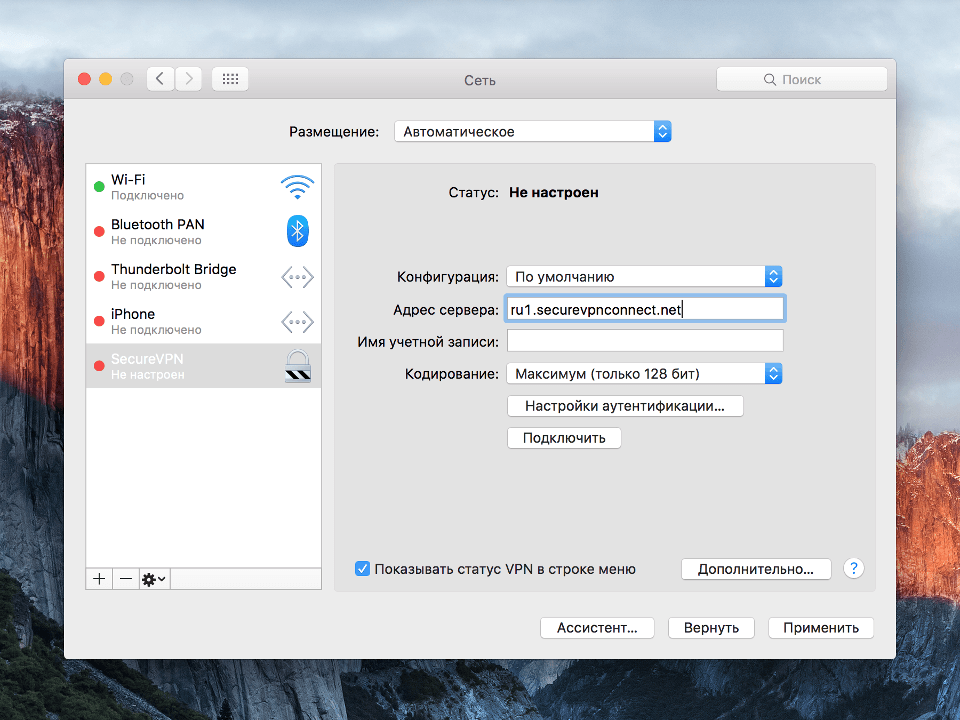
Установить параметры подключения: Для продолжения нажать кнопку Настройки аутентификации...

Важное замечание: список серверов и имя учетной записи находятся в файле readme.txt, отправленном на Вашу почту после заказа подписки.
Далее
username Настройка PPTP VPN на Mac OS X, шаг 4 Настройка PPTP VPN на Mac OS X, шаг 4
5
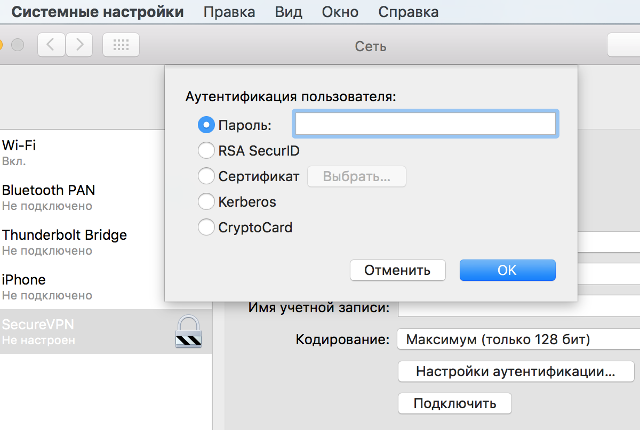
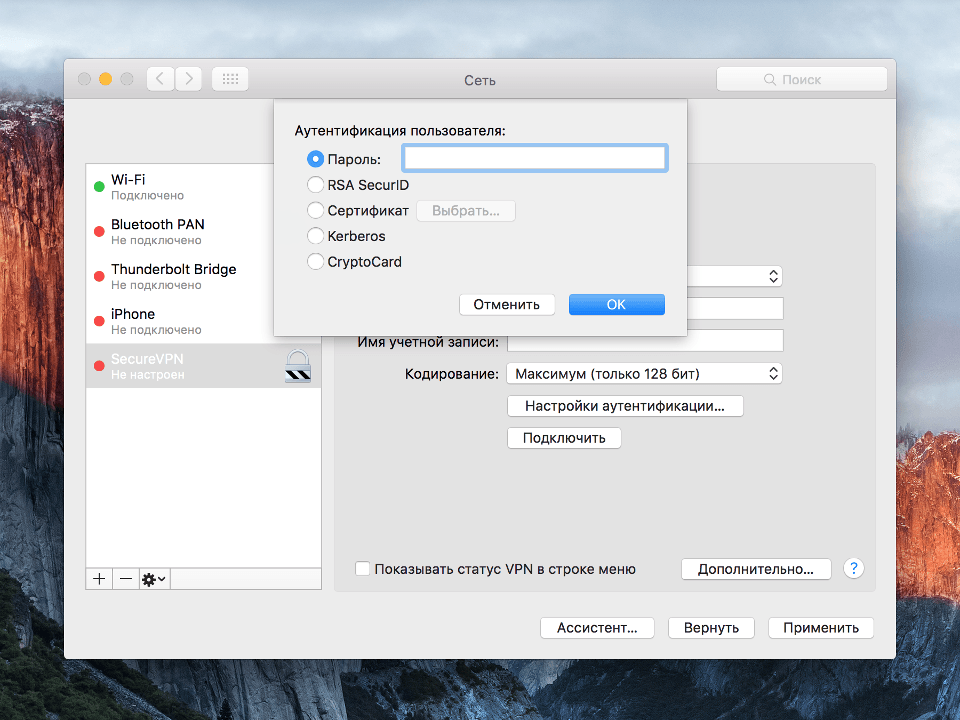
Указать пароль - password, и нажать OK.

Важное замечание: пароль находится в файле readme.txt, отправленном на Вашу почту после заказа подписки.
Далее
password Настройка PPTP VPN на Mac OS X, шаг 5 Настройка PPTP VPN на Mac OS X, шаг 5
6
Отметить пункт Показывать статус VPN в строке меню и нажать на кнопку Дополнительно.
Далее
username Настройка PPTP VPN на Mac OS X, шаг 6 Настройка PPTP VPN на Mac OS X, шаг 6
7
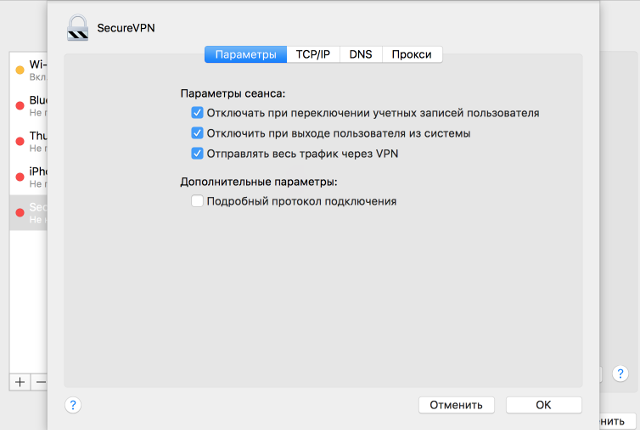
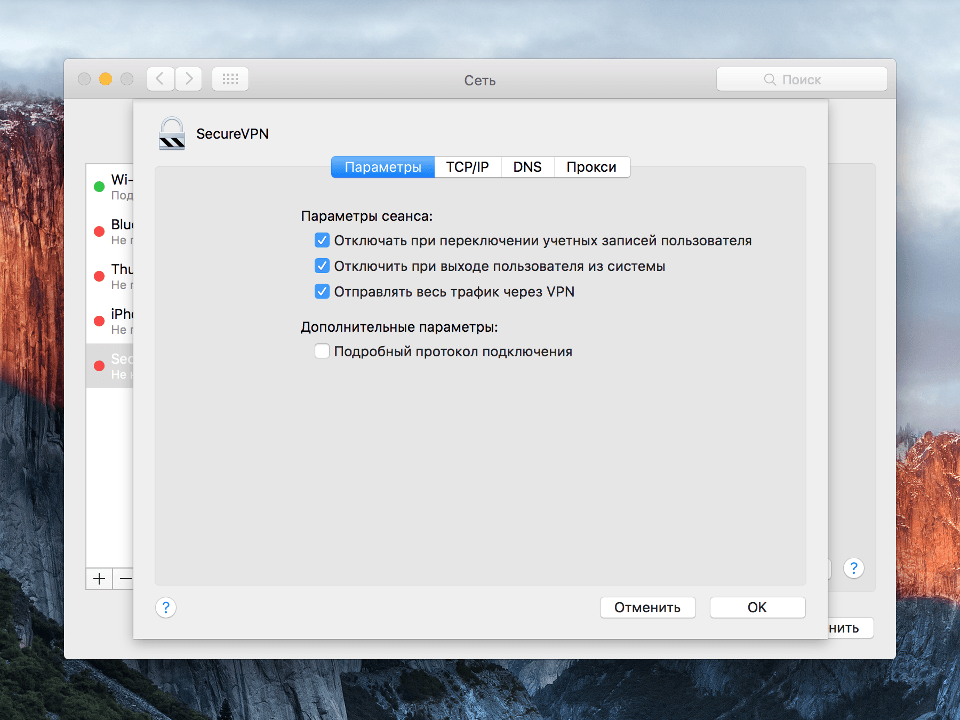
В открывшемся окне на вкладке Параметры отметить пункт Отправлять весь трафик через VPN, после чего нажать кнопку ОК.
Далее
Настройка PPTP VPN на Mac OS X, шаг 7 Настройка PPTP VPN на Mac OS X, шаг 7
8
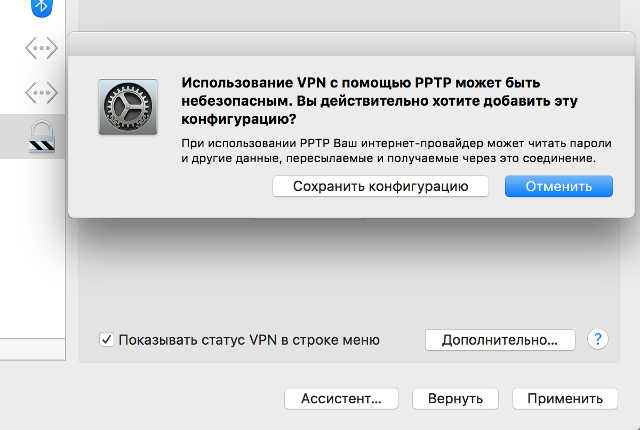
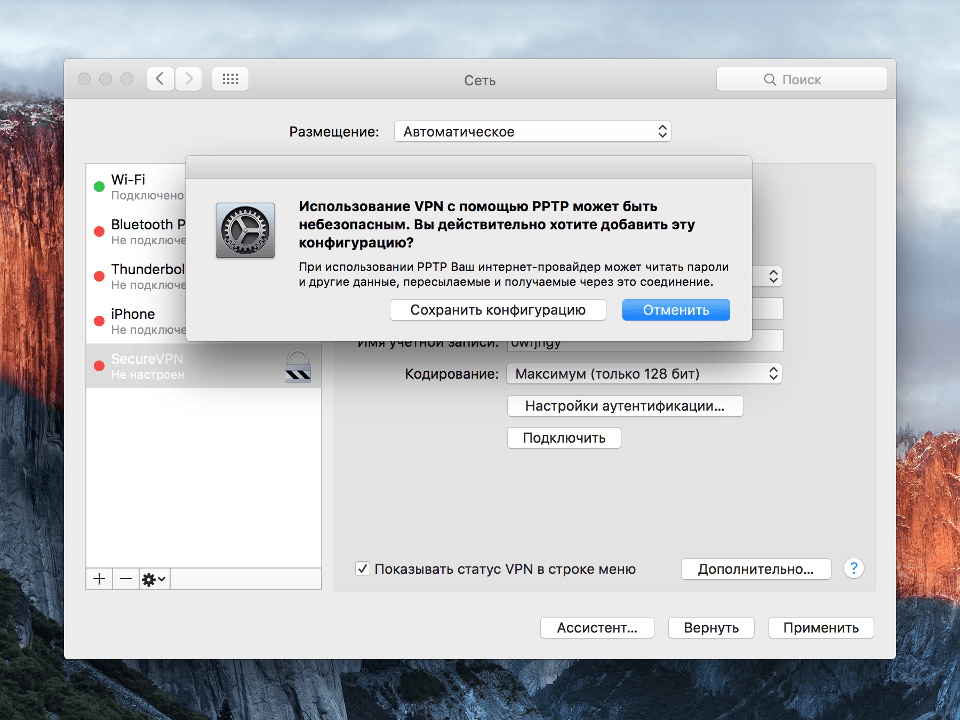
Для сохранения настроек соединения нажать кнопку Применить, в открывшемся окне нажать Сохранить конфигурацию.
Далее
Настройка PPTP VPN на Mac OS X, шаг 8 Настройка PPTP VPN на Mac OS X, шаг 8
9
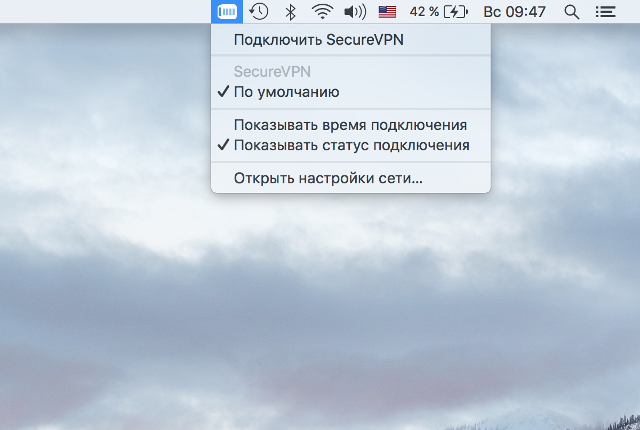
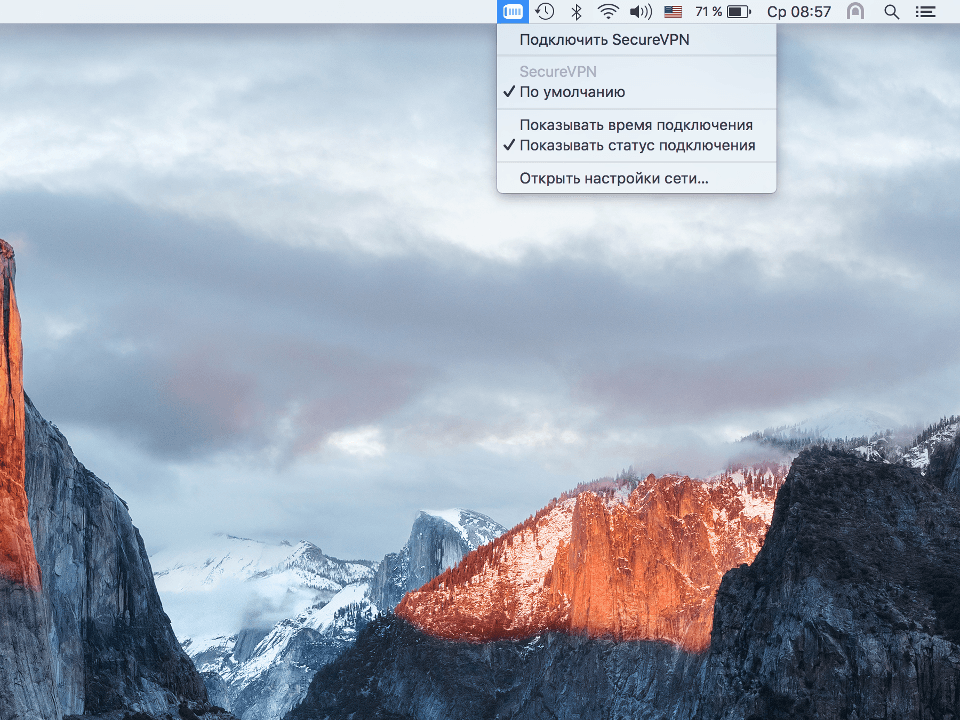
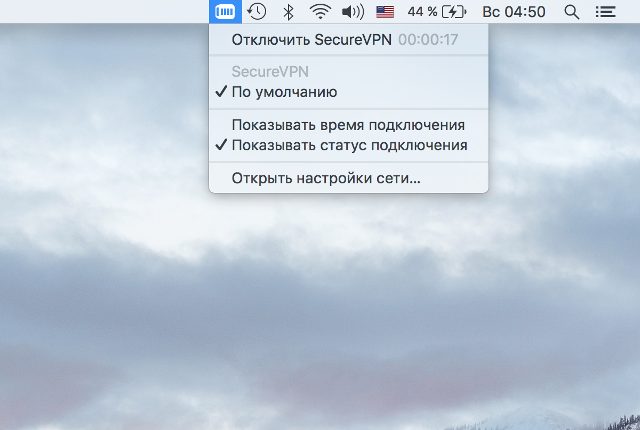
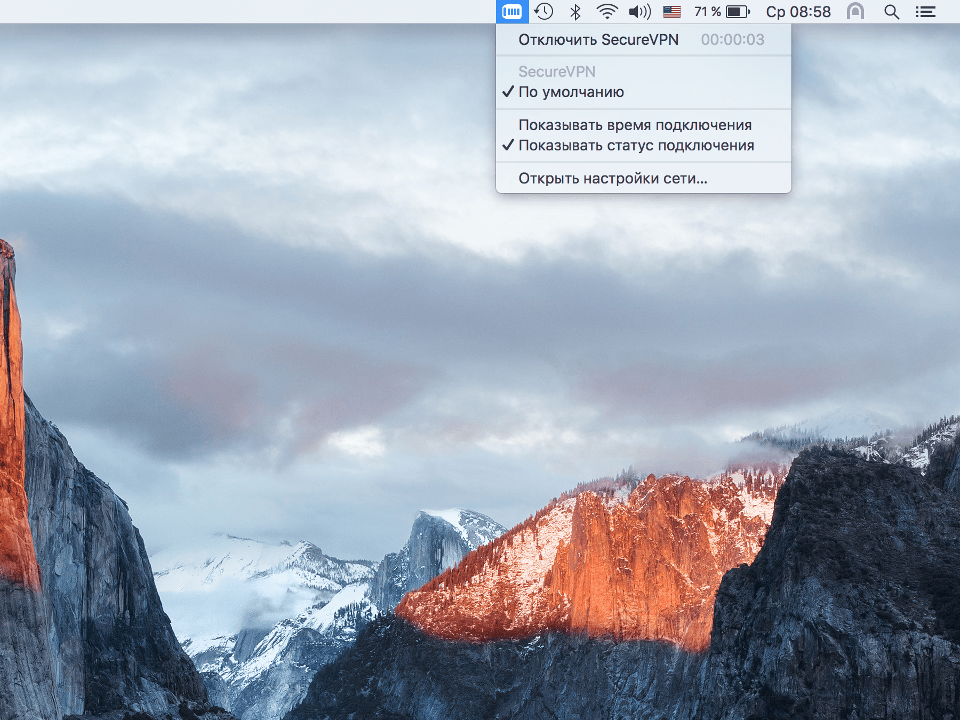
Для подключения кликнуть на иконке соединения в строке меню, и выбрать Подключить.
Далее
Настройка PPTP VPN на Mac OS X, шаг 9 Настройка PPTP VPN на Mac OS X, шаг 9
10
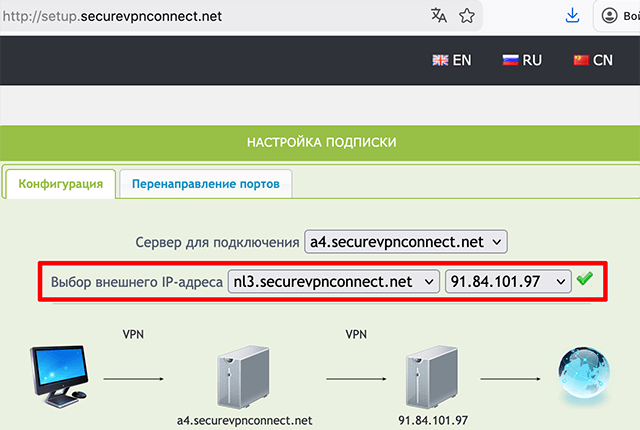
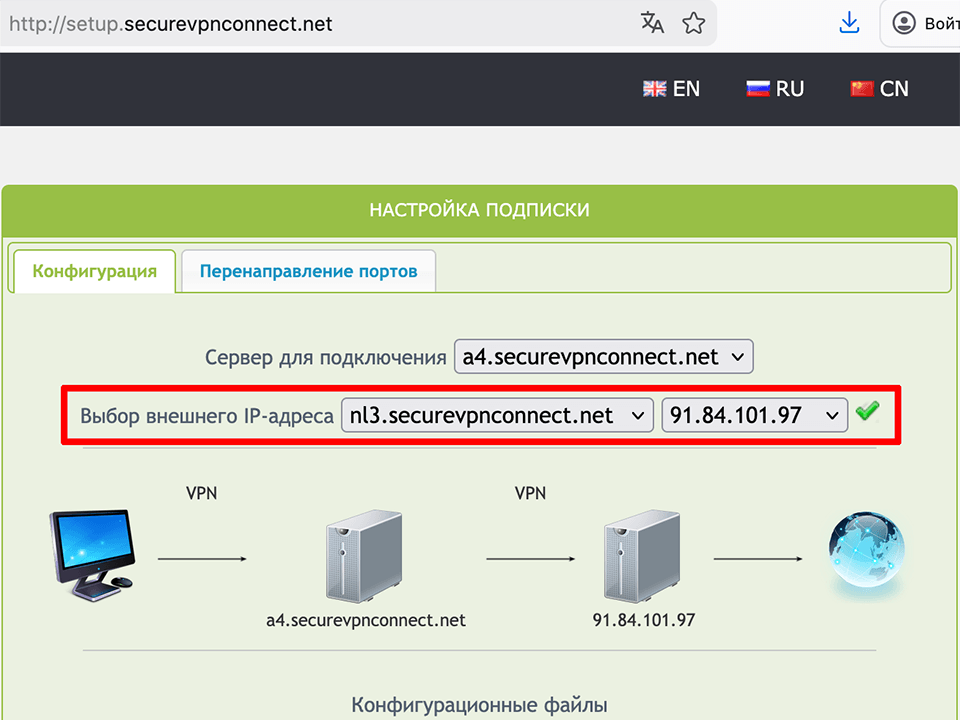
Для выбора IP-адреса, через который будет осуществляться доступ к Интернет-ресурсам, при активном VPN-соединении откройте сайт http://setup.securevpnconnect.net. На открывшейся странице укажите нужный сервер и IP-адрес, нажмите зеленую галочку справа. Смена адреса производится моментально, при следующем подключении VPN будут использованы ранее установленные настройки.
Далее
Настройка PPTP VPN на Mac OS X, шаг 10 Настройка PPTP VPN на Mac OS X, шаг 10
11
Для отключения выбрать Отключить.
В начало
Настройка PPTP VPN на Mac OS X, шаг 11 Настройка PPTP VPN на Mac OS X, шаг 11

Регистрация


E-mail
Язык
Пароль
Подтвердить пароль

Поддержка и обратная связь